


Creare PNG trasparenti con ChatGPT sembra una cosa banalissima.
Scrivi:
“fammi un’immagine con sfondo trasparente”
e ti aspetti un file perfetto, bello pulito, senza sfondo, pronto da usare come emoji personalizzata, sticker, avatar, icona, thumbnail, asset Canva, immagine per sito web o grafica social.
Solo che, ragazzi, qui arriva il piccolo grande problema.
A volte ChatGPT te lo fa davvero. A volte ti frega.
Ti genera un’immagine che sembra trasparente, ma in realtà ha:
sfondo bianco
sfondo grigio
checkerboard finto
alone attorno al soggetto
pixel residui
canvas nascosto
PNG senza vero canale alpha
E lì tu pensi: “ok, ma allora sto PNG trasparente esiste o è una presa in giro?”
La risposta è: esiste, ma devi capire come chiederlo e, soprattutto, quando usare il metodo giusto.
Perché ChatGPT alcune volte crea PNG trasparenti e altre no
ChatGPT può generare o modificare immagini usando modelli di generazione immagini come GPT Image e, storicamente, funzionalità legate a GPT-4o image generation e DALL·E.
Lato API, OpenAI documenta modelli come GPT Image 2, GPT Image 1.5, GPT Image 1 e GPT Image 1 Mini per generazione ed editing immagini. Però c’è un punto fondamentale: la trasparenza dipende dal supporto del modello e dal percorso usato. La documentazione OpenAI dice esplicitamente che gpt-image-2 non supporta attualmente background trasparenti tramite background: "transparent" .
Tradotto brutalmente:
non basta scrivere “sfondo trasparente” per avere un vero PNG trasparente.
Perché ci sono due casi diversi:
Generazione diretta con trasparenza
Il modello genera direttamente un’immagine con canale alpha, quando il percorso/modello lo supporta.
Rimozione sfondo dopo la generazione
ChatGPT genera prima l’immagine normale, poi usa strumenti come Advanced Data Analysis / Python per rimuovere lo sfondo e creare un PNG con alpha reale.
Il metodo giusto, senza impazzire
Se vuoi creare un PNG trasparente direttamente in ChatGPT, il metodo migliore è questo:
prima chiedi l’immagine come asset isolato, poi chiedi esplicitamente il PNG con alpha reale.
Non devi dire solo:
“fammi uno sticker trasparente”
Devi essere molto più preciso.
Esempio:
Crea un’emoji personalizzata in stile 3D sticker, basata sul volto della persona nella foto caricata. Mantieni i tratti principali: forma del viso, barba, capelli, proporzioni degli occhi, espressione. Output finale: PNG con sfondo realmente trasparente, canale alpha reale, nessun canvas bianco, nessun checkerboard, nessun alone esterno. Solo il personaggio isolato, centrato, con un piccolo margine trasparente.
Questo è già molto meglio.
Però attenzione: anche così non è garantito al 100%.
Per questo il flusso corretto è:
generi l’immagine
controlli se lo sfondo è davvero trasparente
se non lo è, chiedi a ChatGPT di usare Python per creare il cutout trasparente reale
Esempio pratico: emoji personalizzata con la tua faccia
Mettiamo che vuoi creare un’emoji personalizzata con il tuo volto.
Tipo:
faccia sorpresa
faccia “boh”
faccia che ride
faccia confusa
faccia arrabbiata
faccia da “ragazzi, qui sta succedendo qualcosa”
sticker stile Telegram / WhatsApp / Discord
Step 1: carica una tua foto
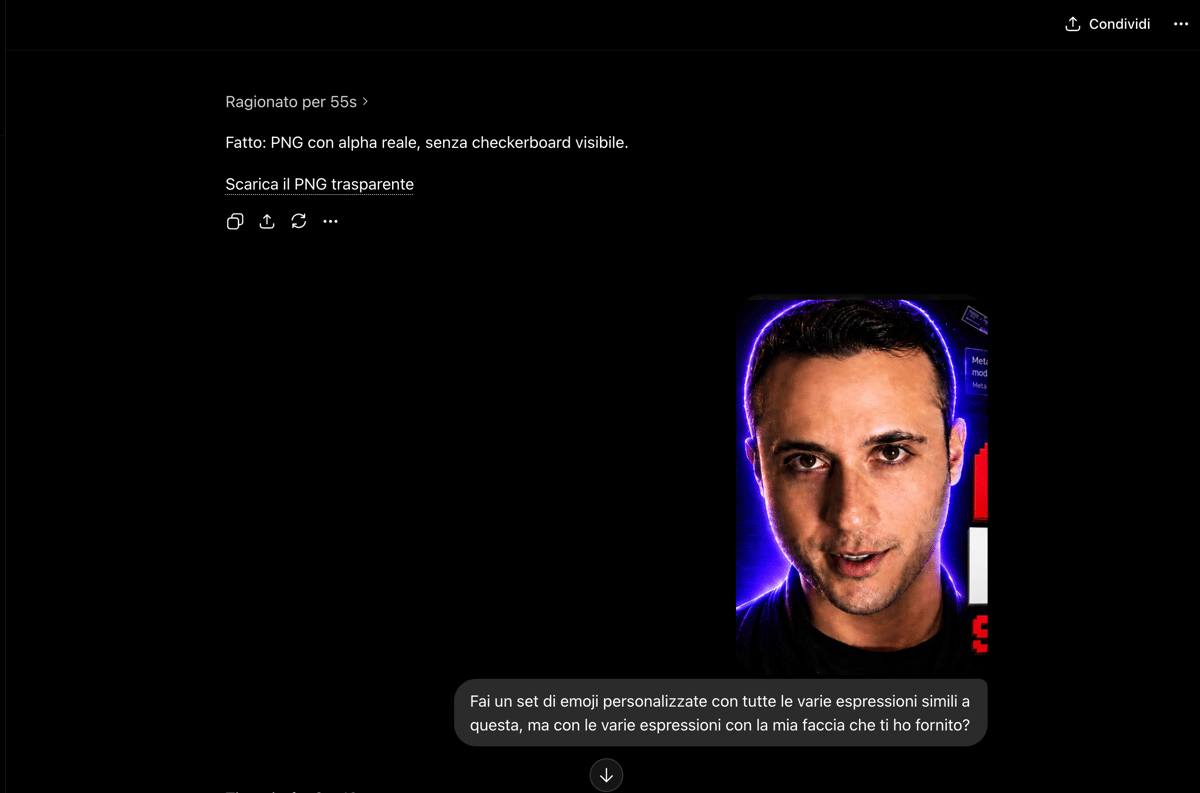
Carica una foto frontale, ben illuminata, dove si vedono bene:
volto
capelli
barba, se c’è
occhi
forma della testa
espressione
proporzioni generali
Più la foto è chiara, meno ChatGPT si inventa una faccia generica.
Step 2: genera l’emoji
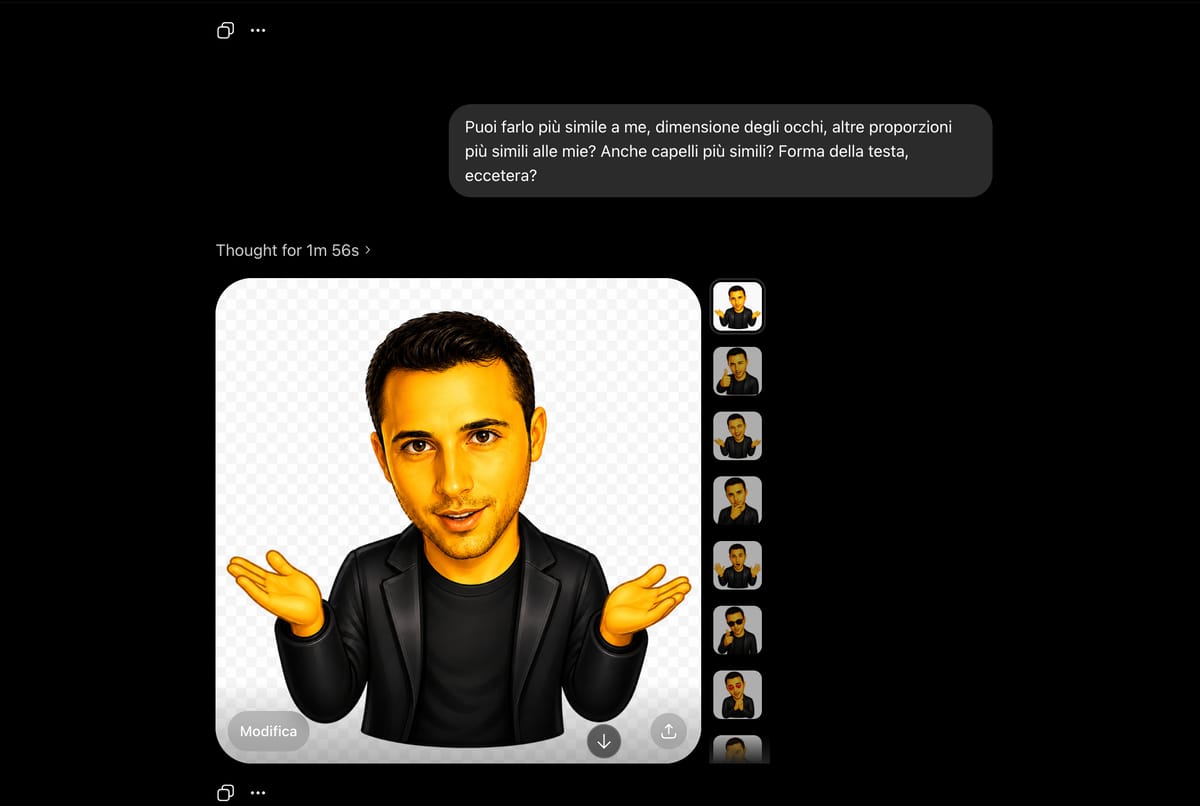
Prompt:
Crea un’emoji personalizzata basata sul volto nella foto caricata. Stile: emoji 3D glossy, simpatica, espressiva, adatta a sticker WhatsApp/Telegram. Mantieni somiglianza con la persona: capelli, barba, forma del viso, proporzioni degli occhi, naso e testa. Espressione: sorpresa ironica, come se stesse dicendo “ma veramente?” Personaggio centrato, solo busto/testa, senza sfondo. Output desiderato: PNG con sfondo realmente trasparente.
Qui lasci lavorare ChatGPT.
Se ti dà già un PNG trasparente vero, ottimo.
Fine.
Ma se vedi sfondo bianco, grigio, checkerboard o pixel residui, vai allo step 3.
Step 3: chiedi la trasparenza vera con Python
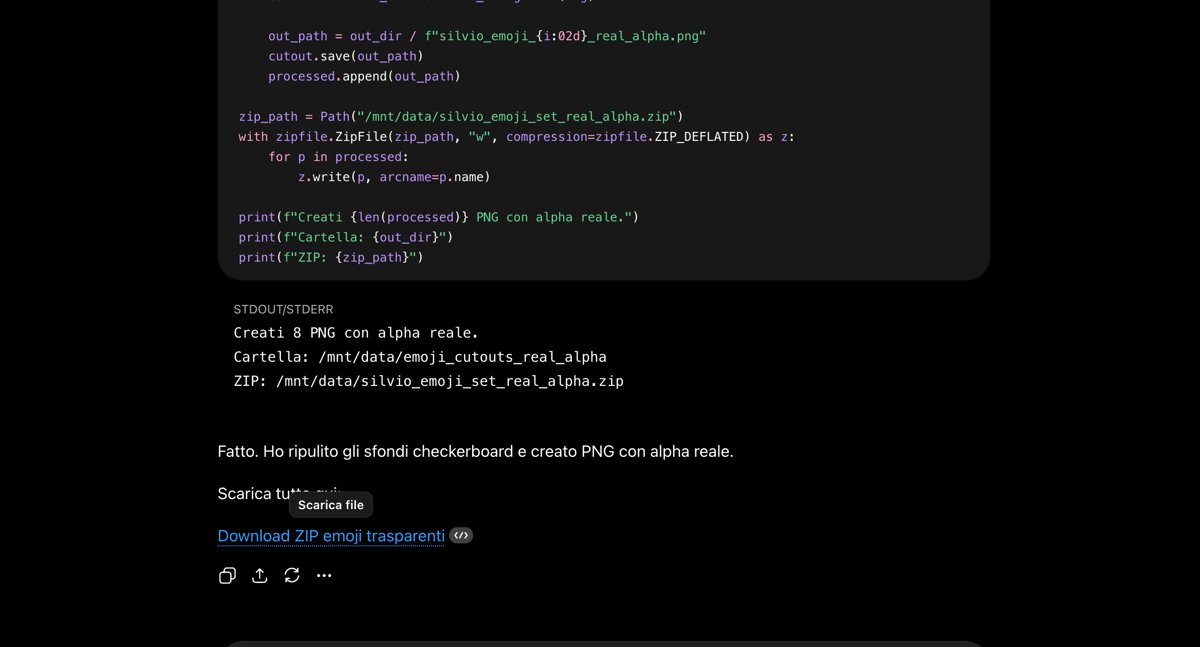
Qui non devi chiedere un’altra immagine generata.
Devi chiedere una cosa molto specifica:
Prendi l’immagine appena generata e rimuovi solo lo sfondo. Non rigenerare il personaggio. Mantieni il personaggio il più possibile identico. Usa Advanced Data Analysis / Python per creare un PNG con canale alpha reale. Lo sfondo deve essere completamente trasparente: niente bianco, niente grigio, niente checkerboard, niente canvas colorato. Alla fine dammi il file PNG scaricabile.
Questo è il passaggio chiave.
Perché qui ChatGPT non deve “immaginare” la trasparenza.
Deve processare il file.
Deve creare un PNG vero.
Con alpha.
Ragazzi, è qui che cambia tutto.
Step 4: controlla il file finale
Quando scarichi il PNG, aprilo in:
Canva
Figma
Photoshop
Photopea
Preview su Mac
un editor con sfondo colorato
Se lo sfondo sparisce davvero, ci siamo.
Se invece vedi un rettangolo bianco o grigio, non è trasparente.
A quel punto torna in ChatGPT e scrivi:
Il file non ha trasparenza reale. C’è ancora uno sfondo visibile. Usa Python per verificare il canale alpha e rigenerare il PNG finale con background completamente trasparente.
Prompt definitivo per PNG trasparente in ChatGPT
Puoi usare questo.
Crea/modifica questa immagine come PNG trasparente reale.

Requisiti:
- output PNG con vero canale alpha
- nessun background visibile
- nessun checkerboard
- nessun canvas bianco, grigio, nero o colorato
- nessun alone esterno
- solo il soggetto isolato
- margine trasparente minimo attorno al soggetto

Se il modello di generazione immagini non riesce a produrre trasparenza reale, non simulare la trasparenza.
In quel caso usa Advanced Data Analysis / Python per rimuovere lo sfondo e creare un PNG reale con canale alpha.
Prompt per emoji personalizzata con la tua faccia
Crea un’emoji personalizzata basata sul volto nella foto caricata.

Stile:
- emoji 3D glossy
- sticker moderno
- espressione molto leggibile
- adatta a WhatsApp, Telegram, Discord e social

Somiglianza:
- mantieni forma del viso
- mantieni capelli
- mantieni barba
- mantieni proporzioni degli occhi
- mantieni naso e struttura della testa
- non rendere il volto generico

Espressione:
[INSERISCI ESPRESSIONE: sorpresa, risata, dubbio, rabbia, wow, boh]

Output:
- PNG con vero canale alpha
- sfondo completamente trasparente
- nessun checkerboard
- nessun canvas bianco o grigio
- solo il personaggio isolato e centrato

Se la generazione non produce vera trasparenza, usa Python per creare un cutout PNG trasparente reale.
La cosa importante da capire
Il punto non è “ChatGPT sa o non sa fare PNG trasparenti”.
Il punto è più preciso:
ChatGPT può aiutarti a creare PNG trasparenti, ma devi distinguere tra generazione immagine e post-processing tecnico.
La generazione può fallire.
Il post-processing con Python è molto più controllabile.
Quindi il workflow serio è:
immagine bella → controllo trasparenza → rimozione sfondo con Python → PNG finale scaricabile.
Fine.
Semplice.
Pulito.
Senza farsi fregare dal checkerboard finto.