


Da NotebookLM a Canva: il metodo per presentazioni belle e modificabili in pochi click

Introduzione
In questa guida vediamo come utilizzare lo strumento che crea presentazioni più belle e visivamente più accattivanti, ma eludendo un limite abbastanza evidente: il fatto che non le puoi modificare. Oppure, meglio, adesso hanno aggiunto questa funzionalità, ma è una funzione che ti rigenera tutte le slide e perdi un sacco di tempo.
NotebookLM (Notebook LM) è uno strumento di Google con un piano gratuito molto generoso. Poche persone sentono davvero la necessità di passare alla versione a pagamento. Però, se avete il piano a pagamento, ovviamente ancora meglio, perché i limiti sono più generosi.
Detto questo, vediamo come creare una presentazione e poi come modificarla davvero.
Passo 1
Il primo passo è andare sul link ufficiale: notebooklm.google.com.
Questo sito, se non lo conoscete o se non avete visto la guida su NotebookLM (Notebook LM), vi invito a guardarla sempre qui nel nostro sito di AI Pratika.
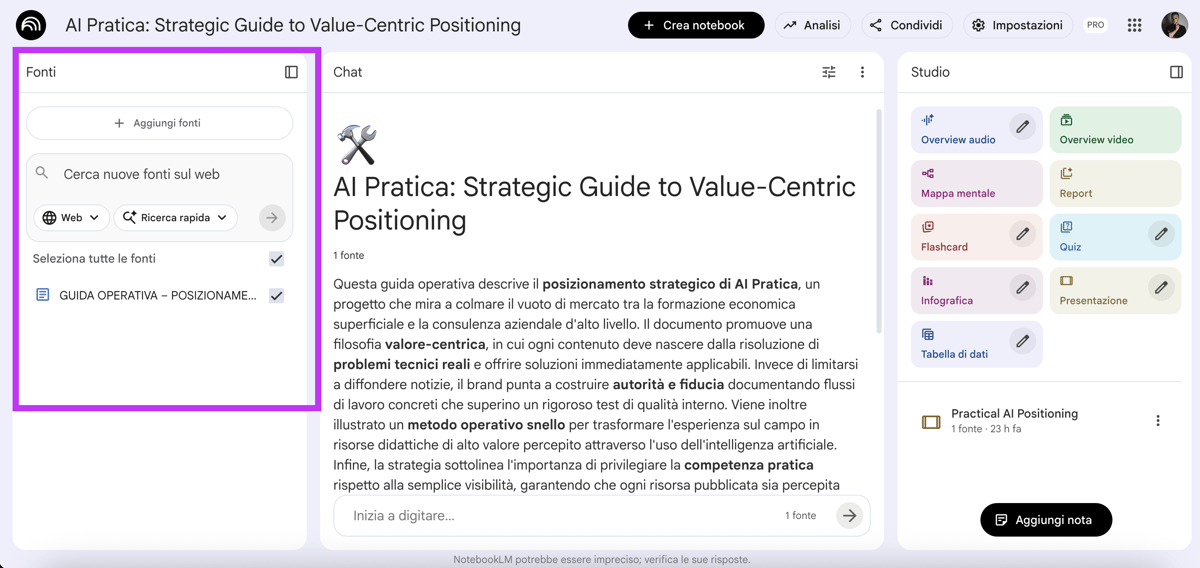
A sinistra abbiamo una colonna nella quale possiamo aggiungere le fonti sulle quali vogliamo poi creare la presentazione. Quindi il primo passo è molto semplice: aggiungere le fonti nella colonna di sinistra.
Passo 2
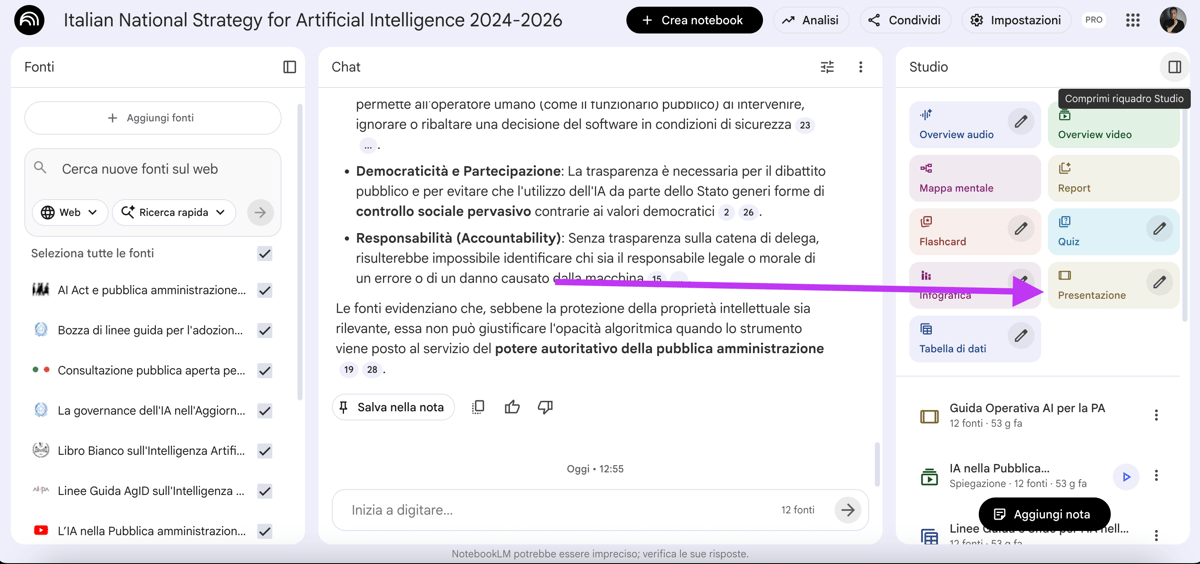
Dopodiché dobbiamo spostarci nella colonna di destra, cioè nel Pannello Studio. Qui andiamo su Presentazione.
Possiamo cliccare direttamente su presentazione e lui ci creerà una presentazione senza personalizzazioni. Però la cosa migliore da fare è cliccare sulla matitina del pulsante della presentazione, perché si aprirà una nuova finestra con la quale possiamo personalizzare meglio tutto.
Passo 3
A questo punto personalizziamo la presentazione.
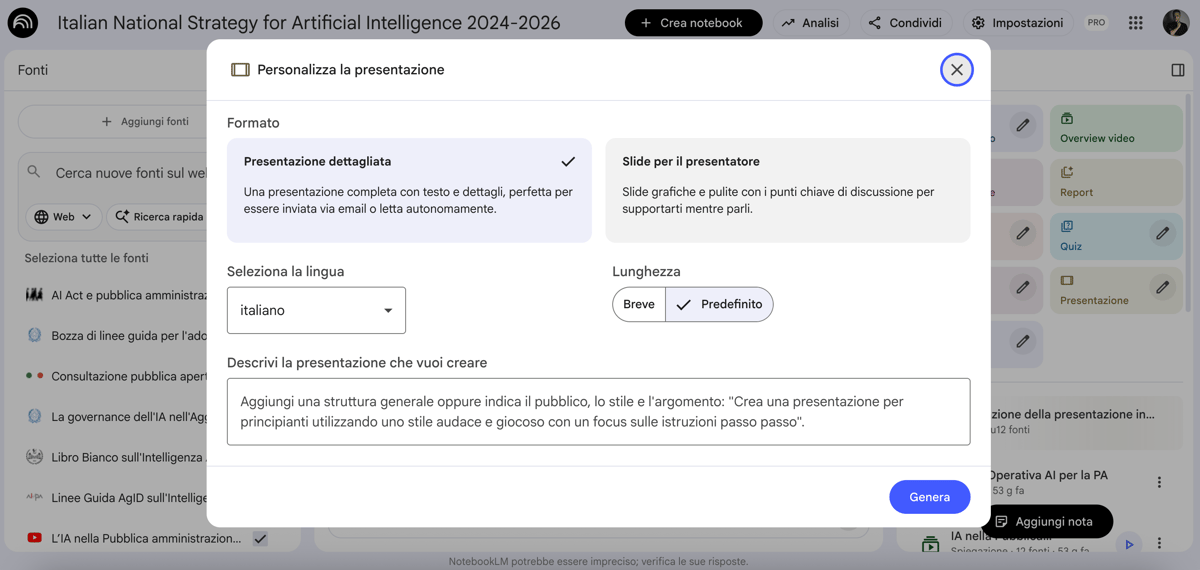
Possiamo dire se vogliamo un formato dettagliato, quindi una slide più parlante, che serve proprio per chi la sta leggendo, oppure delle slide pensate per il presentatore, dove non devi mettere tutto il testo, magari c’è meno testo, più concetti, e il presentatore ci parla sopra.
Scegliamo quindi una di queste due modalità.
Sotto, nel menu della lingua, selezioniamo la lingua che vogliamo. In questo caso, per esempio, italiano.
Poi possiamo scegliere la lunghezza tra breve e predefinito. Io lascio quasi sempre predefinito, perché è più completa e non va a economizzare troppo i concetti.
In più abbiamo una finestra di testo dove possiamo descrivere come vogliamo creare la presentazione. Qui possiamo inserire lo stile visivo, il taglio che vogliamo dargli, quindi se vogliamo una spiegazione, un pitch, una presentazione ispirazionale, oppure possiamo chiedere grafiche pixelate, grafiche cartonate, e così via. Qui possiamo mettere effettivamente tutto ciò che vogliamo.
Dopodiché si clicca su Genera.
Passo 4
Una volta generata, la presentazione comparirà sempre nel Pannello Studio di NotebookLM (Notebook LM).
A questo punto clicchiamo sopra la nostra presentazione e possiamo espanderla con il pulsante in alto a destra, quello che si chiama Espandi il visualizzatore.
Da qui possiamo fare due cose.
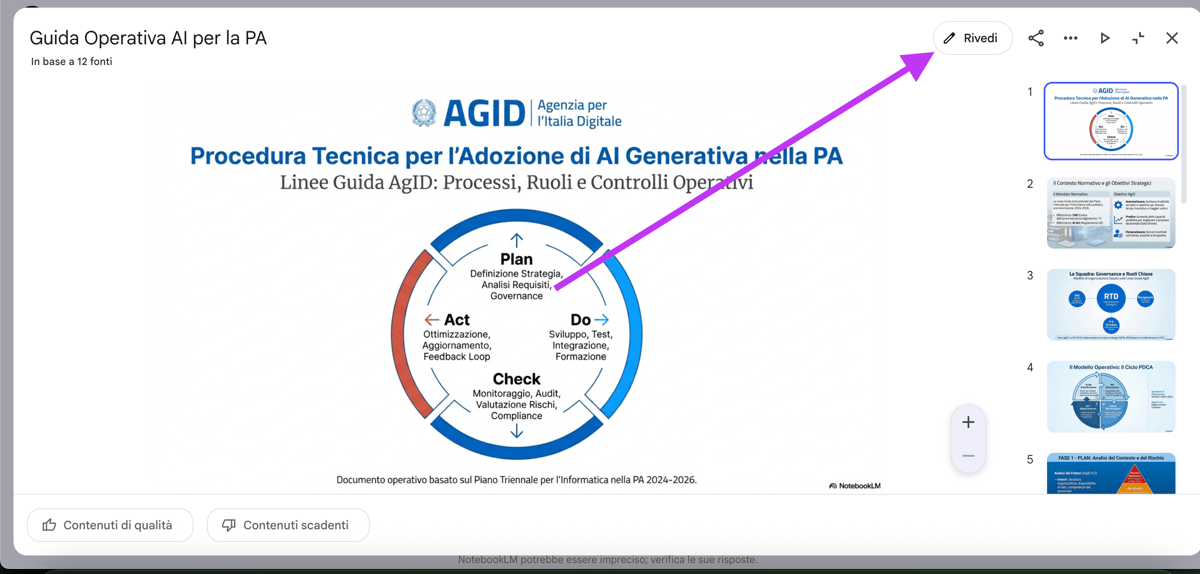
La prima è cliccare su Rivedi. In questo modo, tramite dei prompt, possiamo andare a modificare le slide, dicendo per esempio: metti questo testo, metti quest’altro, cambia questo elemento, e così via. Questo lo fai direttamente dentro NotebookLM (Notebook LM).
Lui andrà a rigenerare la slide con le correzioni che vuoi. Puoi fare correzioni visive, correzioni di testo, praticamente qualsiasi correzione.
Però, se vuoi il totale controllo sulla modifica delle slide, allora devi scaricarla.
Passo 5
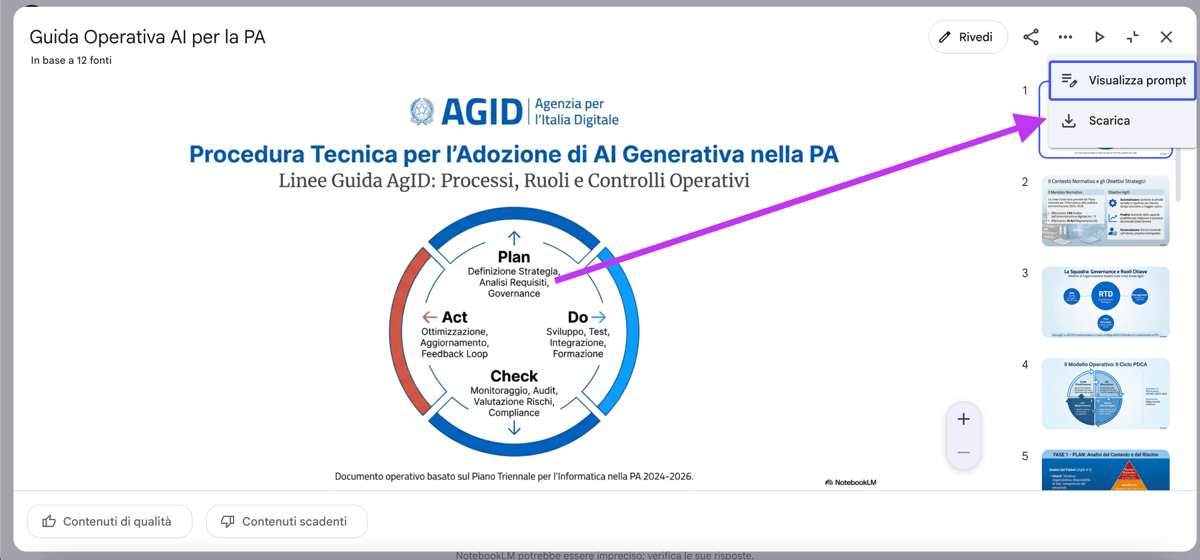
La presentazione la puoi scaricare sia come PDF (documento portabile) sia come PPTX (file PowerPoint).
Per farlo basta andare sui tre puntini in alto a destra, cliccare su Scarica e poi scegliere Scarica PDF oppure Scarica PPTX.
Questo è il passaggio che ci serve per portarci il lavoro fuori da NotebookLM (Notebook LM) e modificarlo in maniera più libera.
Passo 6
Il passo successivo è andare su Canva.
Per questa funzionalità di editing avanzato vi servirà Canva Pro, perché con il piano gratuito non abbiamo lo strumento che ci serve davvero, cioè quello che permette di trasformare un’immagine in testo così da poterla modificare.
Quindi carichiamo la nostra presentazione in Canva.
Passo 7
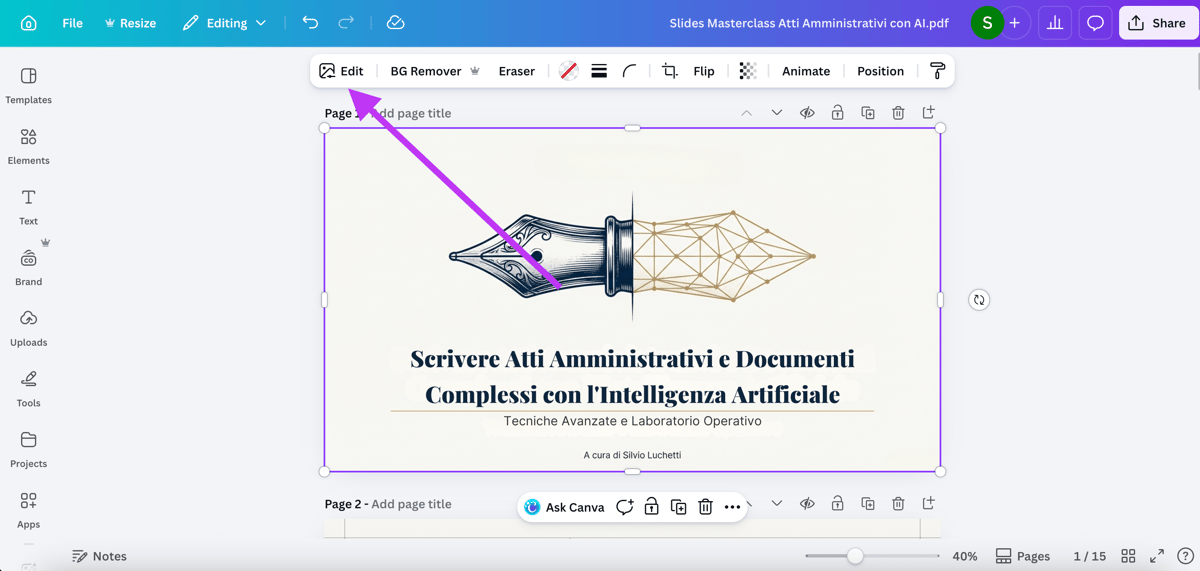
Una volta dentro Canva, selezioniamo la singola slide e clicchiamo sul tasto in alto a sinistra Edit.
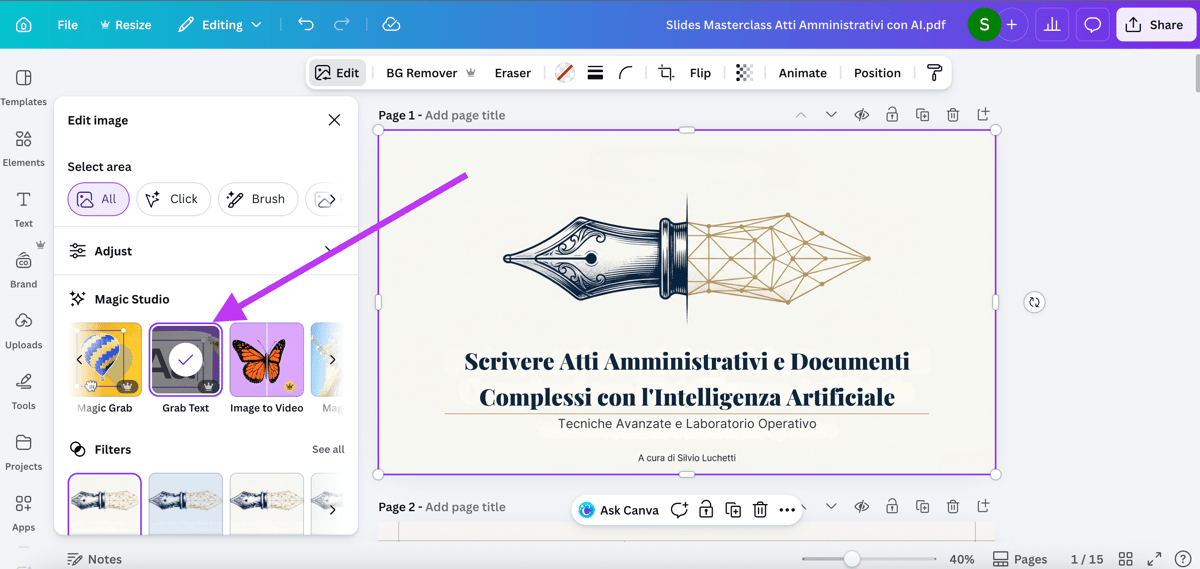
Sotto la sezione Magic Studio troviamo lo strumento che ci interessa, che si chiama Grab Text.
Quando clicchiamo su Grab Text, entra in gioco uno strumento di intelligenza artificiale (artificial intelligence) che va a individuare quali sono effettivamente i testi presenti nella slide.
Da lì possiamo selezionare i testi che vogliamo modificare, selezionarli e poi cliccare su Grab.
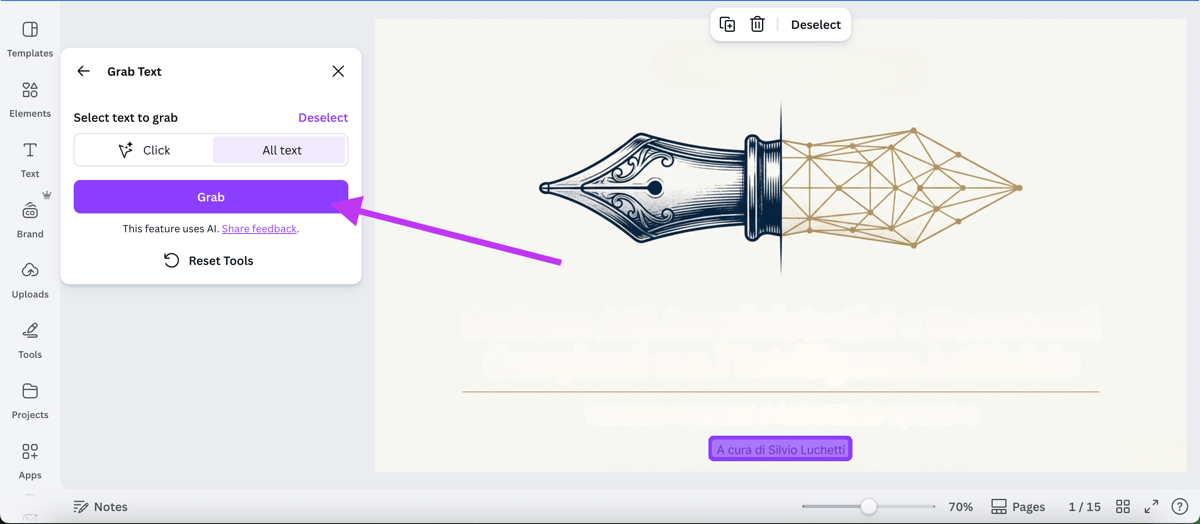
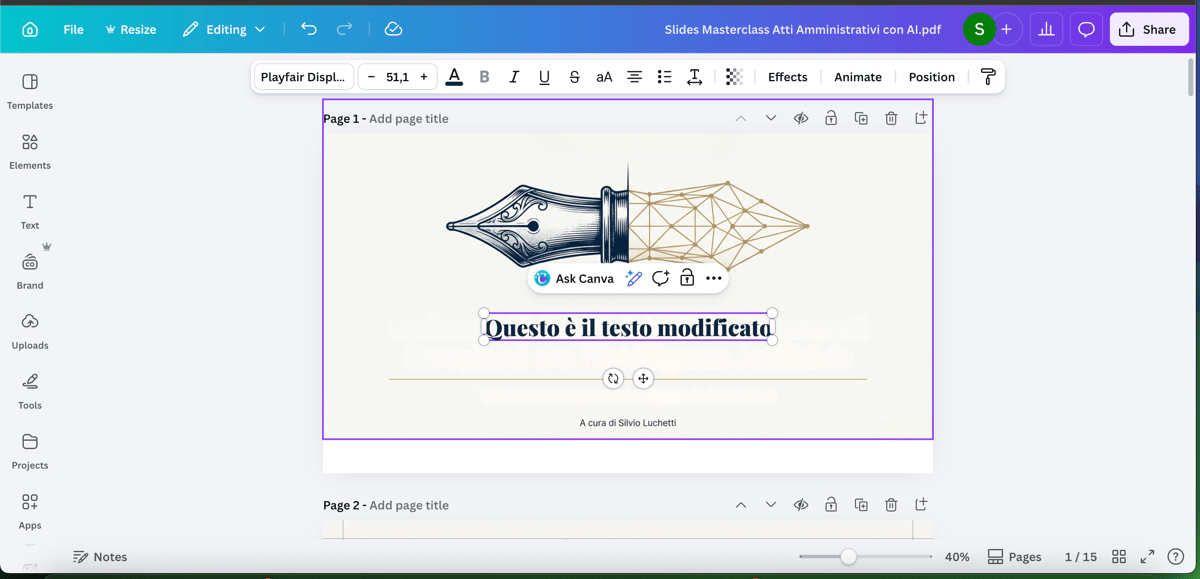
Una volta cliccato su Grab, il testo che prima era parte dell’immagine diventa testo vero, quindi modificabile.
Ed è qui che possiamo finalmente editare slide per slide tutto il contenuto: correggere errori, cambiare testo, mantenere magari la stessa impaginazione, tenere le grafiche o le infografiche che NotebookLM (Notebook LM) ha creato, e lavorare sopra a quella base senza dover rifare tutto da zero.
Tips
Un tip avanzato molto importante: quando chiedete a NotebookLM (Notebook LM) di generare la presentazione, cercate di dirgli di usare sempre lo stesso font.
Questo vi aiuta tantissimo dopo, nel momento in cui andate a editarla in Canva, perché la conversione del testo da immagine a testo diventa più gestibile e coerente.
Quindi, se potete, specificate già nel prompt di generazione che volete uniformità tipografica e un solo font.
Limiti
Il limite principale, oltre al fatto che per questo flusso vi serve Canva Pro, è che alcune volte, quando avviene la conversione da immagine a testo, il font può cambiare.
Ed è proprio per questo che nei tips vi ho detto di chiedere a NotebookLM (Notebook LM) di usare sempre lo stesso font. Non risolve tutto al 100%, ma vi facilita parecchio il lavoro dopo, soprattutto se volete rimettere mano al font in Canva o sistemare la coerenza grafica complessiva.
Un altro limite è che non è un processo tutto automatico con un click. Un minimo di lavoro manuale ci vuole.
Conclusioni
Questo flusso vi permette di creare una presentazione di altissimo livello, perché secondo me NotebookLM (Notebook LM) oggi è uno dei migliori strumenti in assoluto per creare infografiche e presentazioni davvero carine.
Poi, modificandole e spendendoci un po’ di tempo dentro Canva, riuscite a ottenere un risultato molto più controllabile. Non è tutto automatico, però riuscite tranquillamente a economizzare il 60-70% del tempo, e già questo è un ottimo risultato.
In più, se volete, una parte del processo la potete fare anche senza pagare nulla, usando NotebookLM (Notebook LM) da solo, come vi dicevo prima.
Questa è tutto. Se siete interessati ad altri strumenti per fare presentazioni con intelligenza artificiale (artificial intelligence) in pochi secondi, non vi resta che seguire AI Pratika, perché ne faremo molti altri.