


NotebookLM spiegato bene: la guida definitiva per usare l’AI con fonti reali e zero allucinazioni

Introduzione
Benvenuti in questa guida completa, con tutto quello che dovete sapere su NotebookLM, il software rilasciato da Google, che ha davvero molte funzionalità e soprattutto un piano gratuito che, ve lo dico senza nessun ritegno, forse è il miglior piano gratuito che io abbia mai visto tra i vari tool di AI (intelligenza artificiale).
È uno strumento potentissimo perché ci permette di usare l’ AI (intelligenza artificiale) evitando uno dei limiti più importanti dei tool generalisti: il fatto che quando rispondono non sappiamo se quello che hanno detto è vero oppure allucinato, quindi semivero, plausibile o proprio inventato.
Ecco, NotebookLM riesce a risponderci dandoci sempre un ancoraggio preciso a dove ha preso le informazioni. E piccolo spoiler: possiamo dargli noi le informazioni.
In questa guida vediamo come creare chatbot interni, come creare slide in un click, come creare podcast in un click, come creare infografiche e tanto altro.
A chi è utile questo video? Sicuramente se sei uno studente, se sei un formatore, se sei un consulente o in generale se hai un ruolo professionale che lavora con informazioni, questo strumento può darti un vantaggio enorme, soprattutto per via del suo piano gratuito molto abbondante.
Cos’è NotebookLM
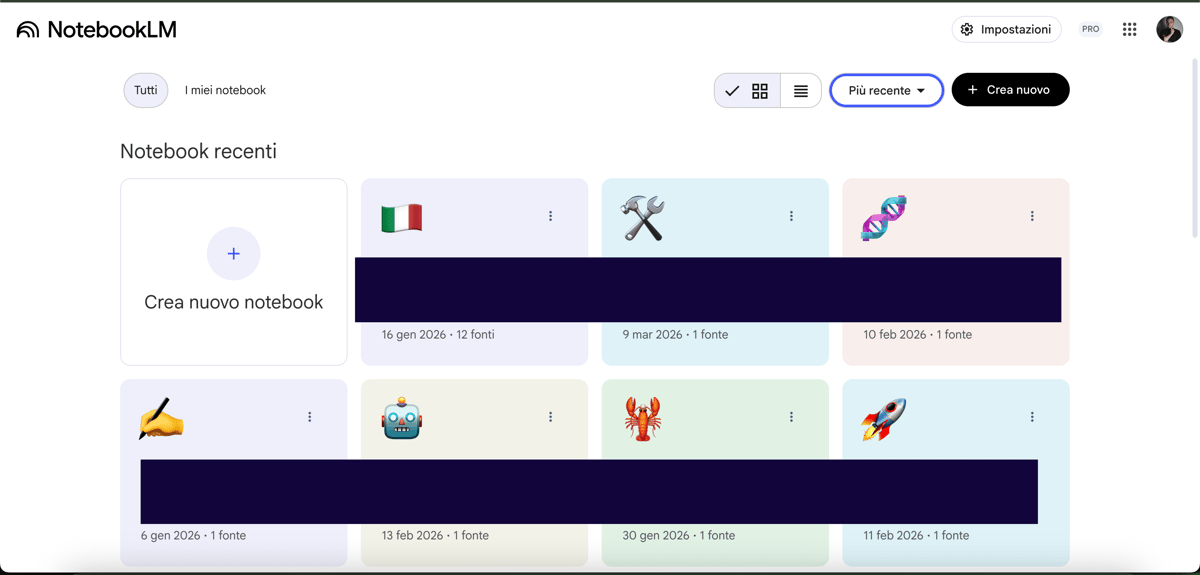
Per prima cosa dobbiamo andare su notebooklm.google.com. Credo che tutti abbiate un account Google o Gmail, quindi se siete già loggati vi farà entrare direttamente col vostro account. Se non lo avete, fate un account gratuito e entrate tranquillamente.
Una volta dentro, vedrete una schermata dove ci sono tutti i vari notebook di vostra proprietà. Se non ne avete mai creato uno, vedrete praticamente solo il pulsante Crea nuovo notebook.
Noi clicchiamo su Crea nuovo notebook.
Fonti
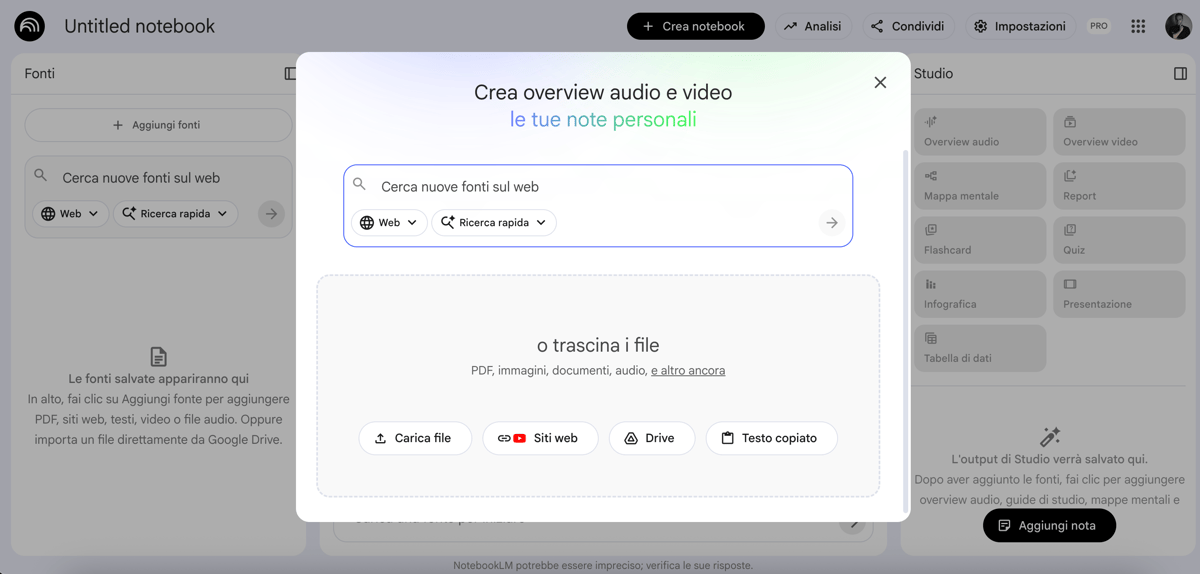
Una volta cliccato, si apre un pop-up dove ci viene chiesto di caricare delle fonti. E questo è il primo grande concetto da capire: come funziona NotebookLM?
A differenza di un’ AI generalista (intelligenza artificiale generalista), quindi di un large language model (modello linguistico di grandi dimensioni) che pesca da conoscenza generale e può inventare, NotebookLM risponde usando solo le fonti che gli diamo in input.
E ogni volta che risponde, ci mostra un collegamento che riporta nel pannello laterale delle fonti il punto preciso da cui ha preso l’informazione. Questo è il bello di NotebookLM. E quindi sì, dobbiamo dargli delle fonti.
Le fonti possono essere di tanti tipi:
file come PDF, DOCX, PPTX;
link a siti web;
addirittura link a video YouTube, che vengono trascritti e messi tra le fonti;
tutto l’ecosistema Google Drive;
oppure semplice testo copiato e incollato.
Una funzionalità uscita da poco è Cerca nuove fonti sul web. Questa parte è molto interessante perché possiamo scrivere ciò che vogliamo e lui andrà a cercare siti, video e PDF online da aggiungere tra le fonti.
In più possiamo scegliere tra Ricerca rapida e Deep Research (ricerca approfondita). La prima è più veloce e più semplice, la seconda va più a fondo e cerca fonti con maggiore accuratezza.
Una volta trovate le fonti, possiamo visualizzarle e includerle nel notebook. E possiamo anche aggiungere altre fonti manualmente cliccando su Aggiungi fonte, incollando uno o più link, oppure caricando file.
Chat
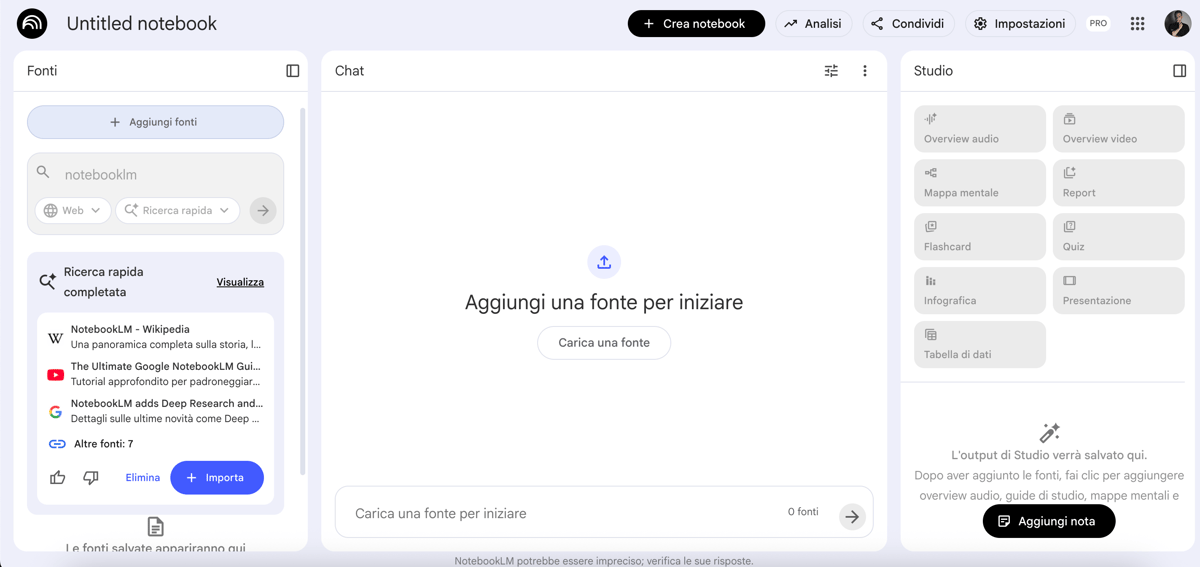
Una volta inserite le fonti, passiamo al pannello centrale, che è la chat vera e propria.
Automaticamente viene generato un sunto delle fonti che abbiamo inserito. E possiamo anche includere o escludere singole fonti tramite le checkbox.
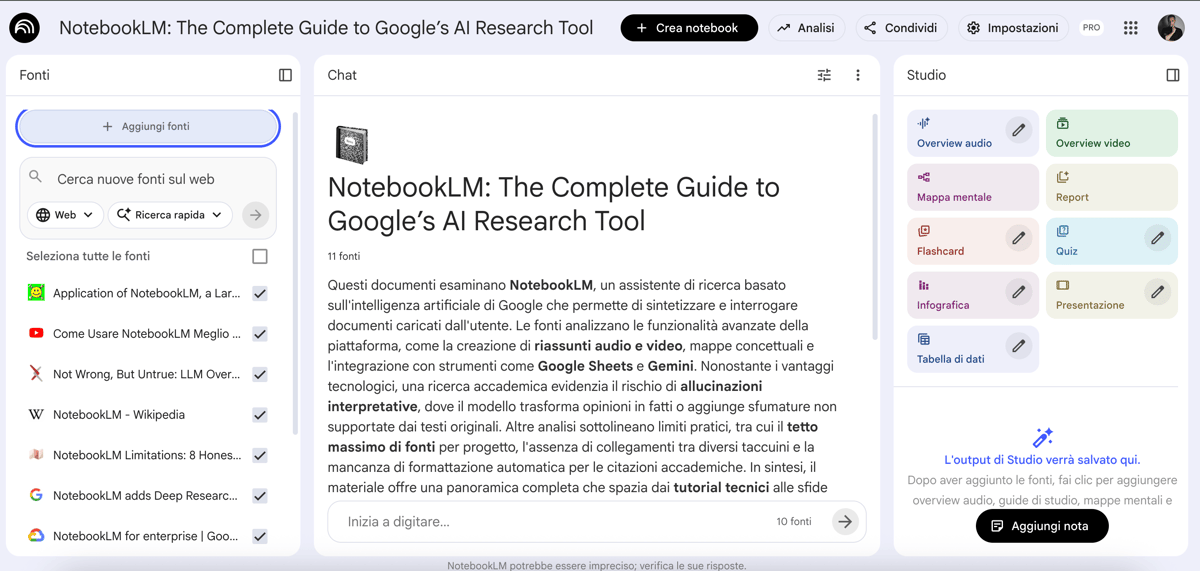
Da lì possiamo fare domande. Per esempio: chi ha creato NotebookLM? E lui andrà a cercare la risposta solo dentro le fonti che abbiamo caricato.
La parte veramente forte è questa: quando risponde, non solo ci dà la risposta, ma ci mostra anche dei piccoli numeri cliccabili, tipo 1, 2, eccetera.
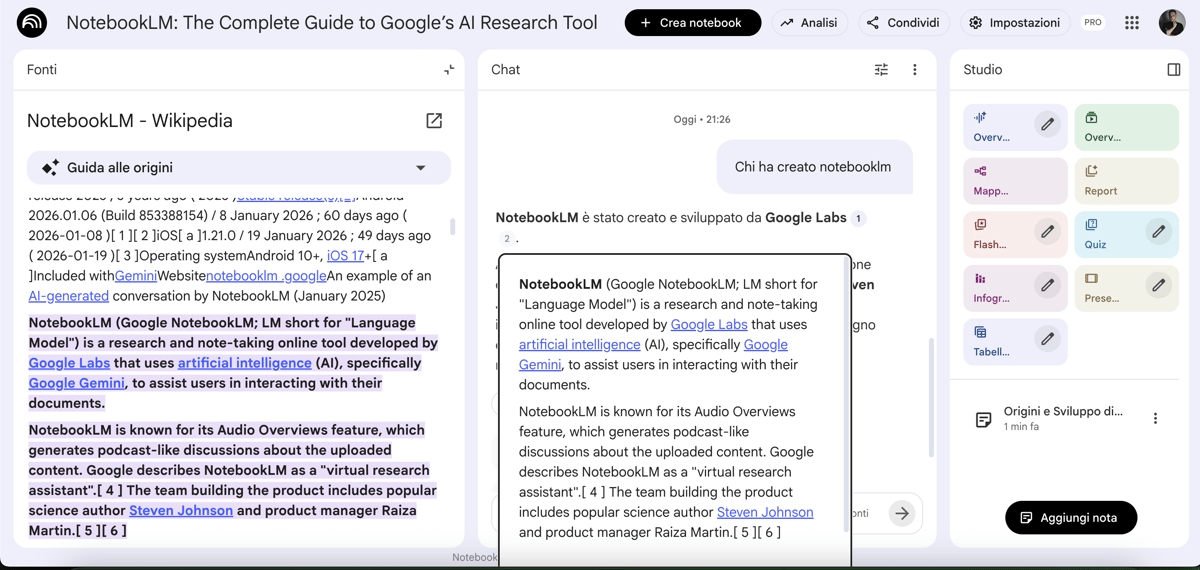
Questa cosa rende lo strumento molto potente, soprattutto per chi vuole risposte realmente ancorate ai documenti.
Visualizzazione delle fonti
Quando clicchiamo su uno di quei riferimenti, il pannello laterale di sinistra si trasforma in un visualizzatore di testo dove vediamo il passaggio preciso da cui è stata presa l’informazione.
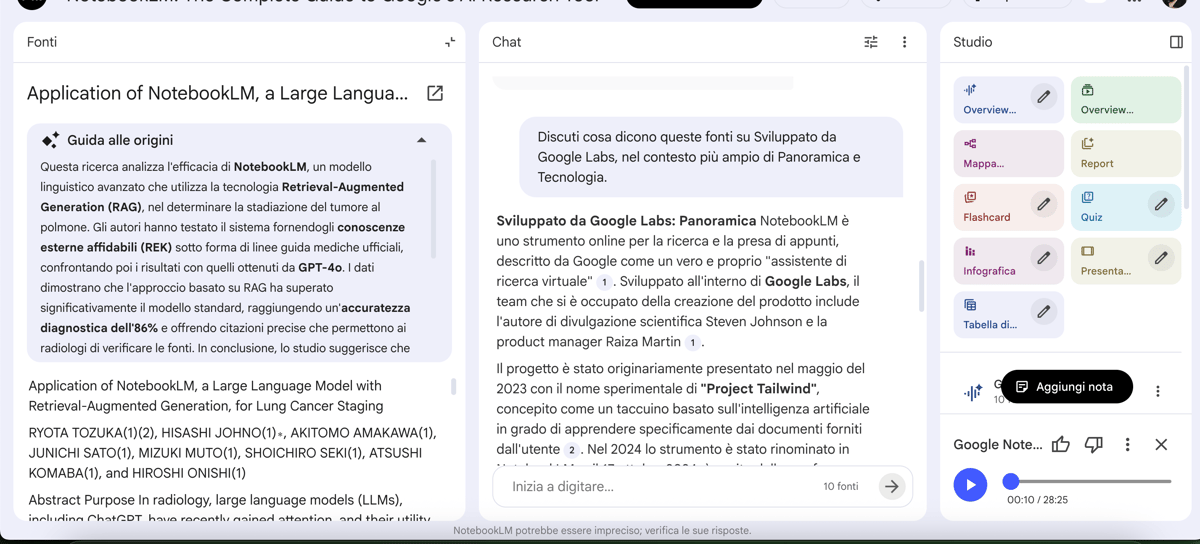
Se poi vogliamo tornare alla visualizzazione classica con l’elenco delle fonti, basta cliccare su Chiudi visualizzazione fonte.
Possiamo anche cliccare direttamente sopra ogni fonte e vedere tutto il testo incluso. In alto viene anche generato un piccolo riassunto fatto con l’ AI (intelligenza artificiale) della fonte stessa.
Anche qui, se chiudiamo la visualizzazione, torniamo alla vista normale.
Note
Una volta che abbiamo una risposta utile, possiamo salvarla nelle note.
Questa è una differenza importante rispetto a ChatGPT, Gemini o Claude, dove la logica è più da conversazione classica con cronologia laterale. Qui invece possiamo salvare delle note e ritrovarle nel pannello Studio, in basso.
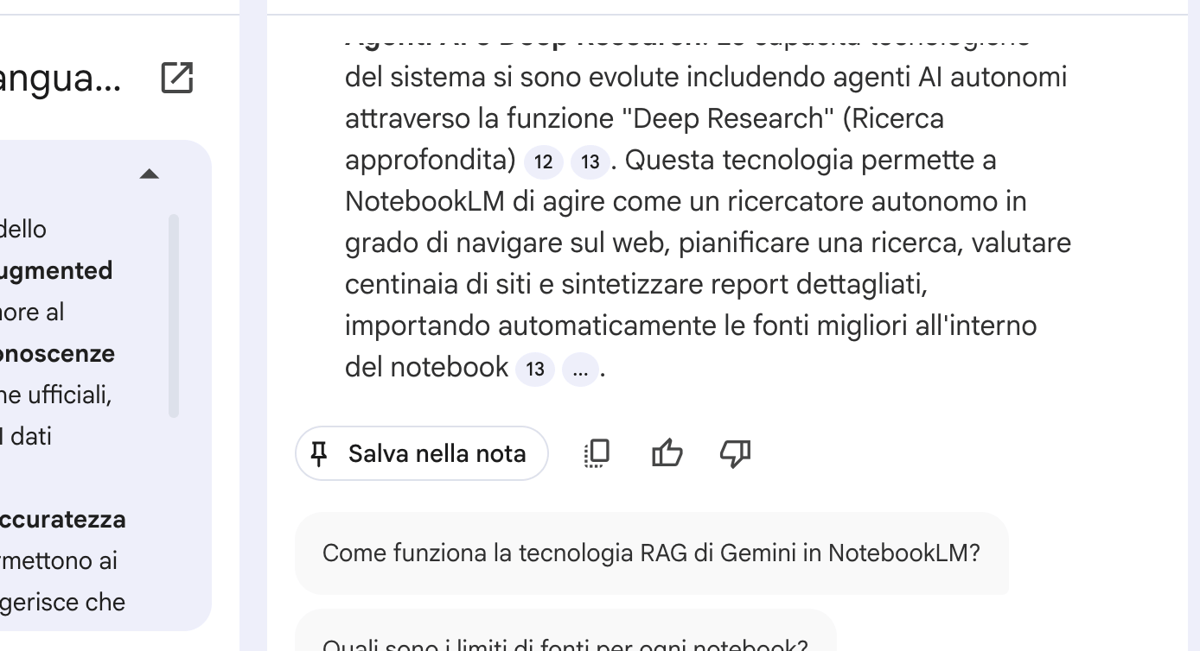
Quindi, se una risposta ci interessa, clicchiamo su Salva nelle note e quella risposta rimane lì. Se vogliamo uscire, facciamo Chiudi visualizzazione nota.
Personalizzazione della conversazione
C’è poi un pulsantino in alto a destra nel pannello chat che molte persone sottovalutano, ma secondo me è molto importante.
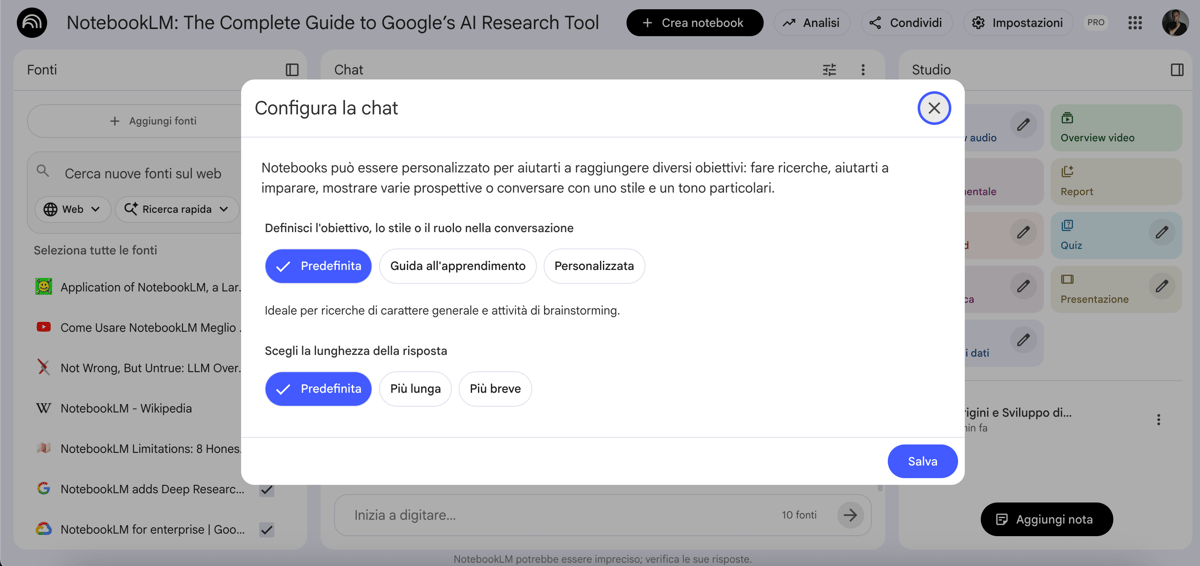
Se ci clicchiamo, possiamo configurare il modo in cui vogliamo che NotebookLM interagisca con noi. Possiamo definire:
gli obiettivi;
lo stile della conversazione;
il ruolo della conversazione.
Per esempio possiamo scegliere una modalità predefinita come guida all’apprendimento, oppure personalizzarla scrivendo qualcosa tipo: sono un responsabile HR, ti caricherò guide e vademecum, voglio risposte concise e precise.
Possiamo anche scegliere la lunghezza delle risposte: più breve, più lunga, più diretta, più argomentata.
Sempre nei tre puntini del pannello chat possiamo anche eliminare la cronologia delle chat, quindi tutte le interazioni che abbiamo avuto lì dentro.
Condivisione
Prima di andare alle funzionalità avanzate del pannello Studio, c’è da vedere anche tutta la parte di condivisione, che è molto interessante.
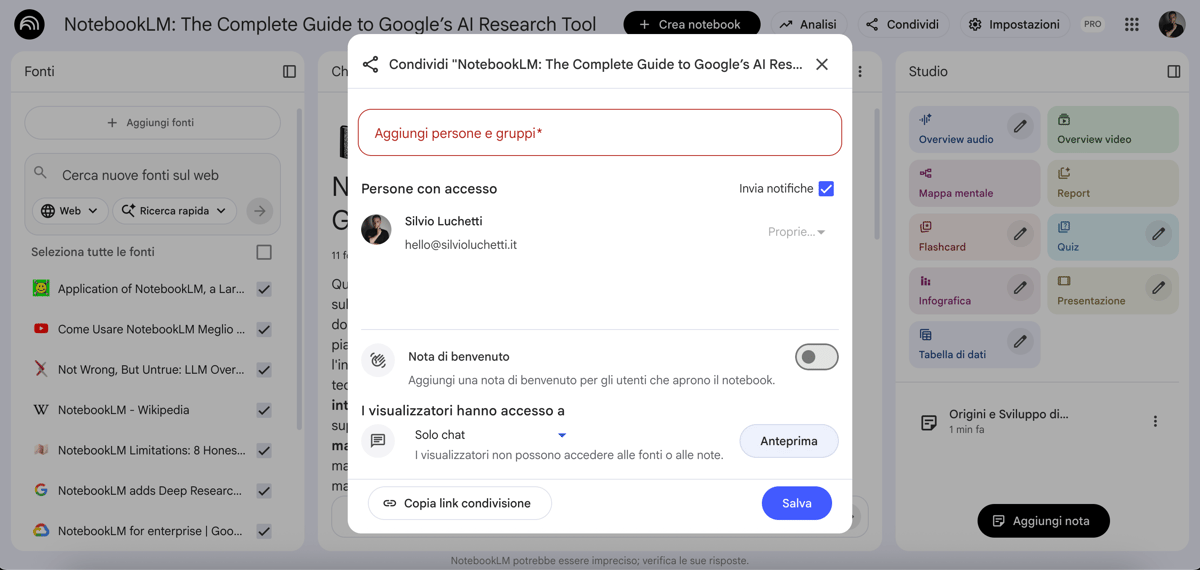
Se andiamo su Condividi, possiamo condividere:
l’intero notebook;
oppure solo la chat.
Quando condividiamo solo la chat, di fatto stiamo creando un chatbot interno. Possiamo condividerlo con il nostro reparto, con collaboratori, con un team, e quella persona riceverà una finestra dove potrà chattare con un chatbot costruito sulle nostre fonti.
Quindi risponderà in maniera coerente con i documenti, senza inventarsi cose a caso.
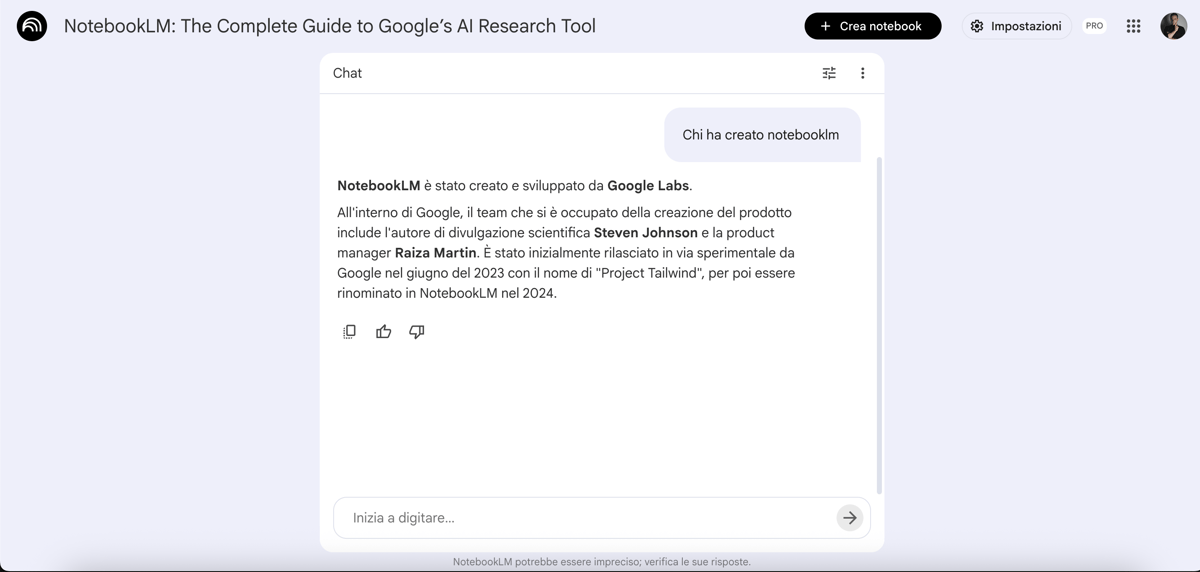
Possiamo invitare le persone via mail e anche scrivere una nota di benvenuto, tipo: qui trovi tutte le procedure aziendali, oppure qui trovi tutti gli appunti di anatomia del corso di medicina, e così via.
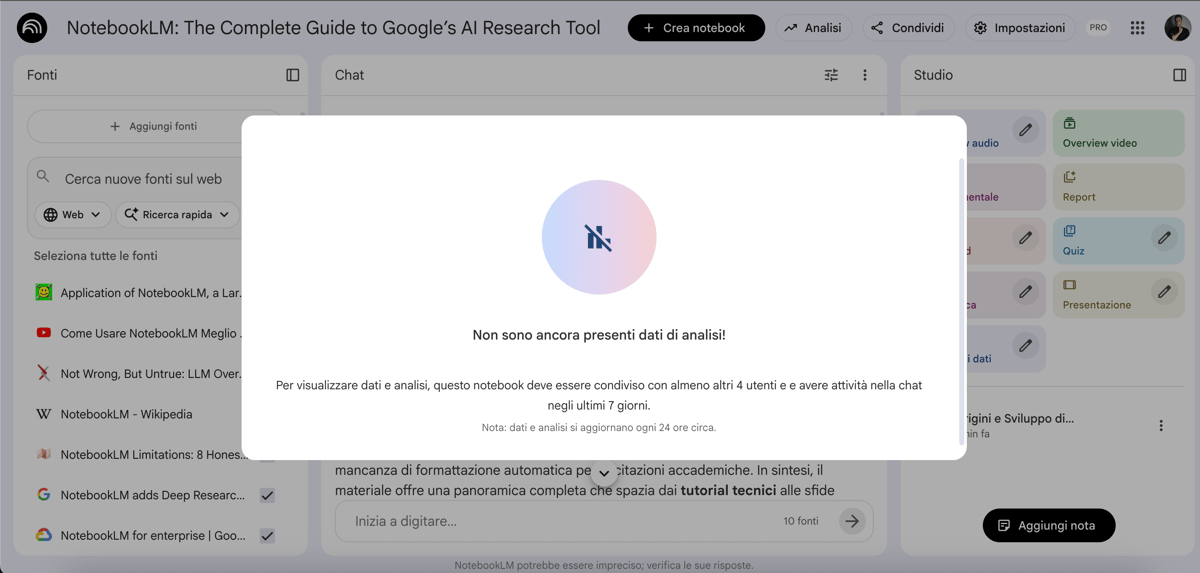
C’è anche una parte di analisi, dove possiamo vedere chi ha usato il notebook e come lo ha usato, senza però entrare nel contenuto delle singole chat.
Studio
Uno dei primi grandi casi d’uso è sicuramente lo studio.
E soprattutto puoi collegare teoria e pratica. Per esempio, durante un esercizio puoi chiedere: in base alla teoria che ti ho caricato, come collego questa parte pratica? Oppure: questo concetto dove è stato spiegato esattamente? Oppure ancora: mi approfondisci questa parte qua?
Questa cosa per lo studio è veramente fortissima.
Gestione della conoscenza aziendale
Un altro grande caso d’uso è tutta la parte di knowledge management (gestione della conoscenza) aziendale.
Possiamo creare notebook diversi per argomenti diversi, per reparti diversi, per procedure diverse, e usarli come base per interrogare velocemente tutta la documentazione interna.
Quindi manuali, procedure, vademecum, documentazione tecnica, linee guida, documenti operativi: tutto può diventare interrogabile in modo molto più semplice.
Quiz
Entriamo ora nel pannello Studio, dove ci sono le funzionalità avanzate.
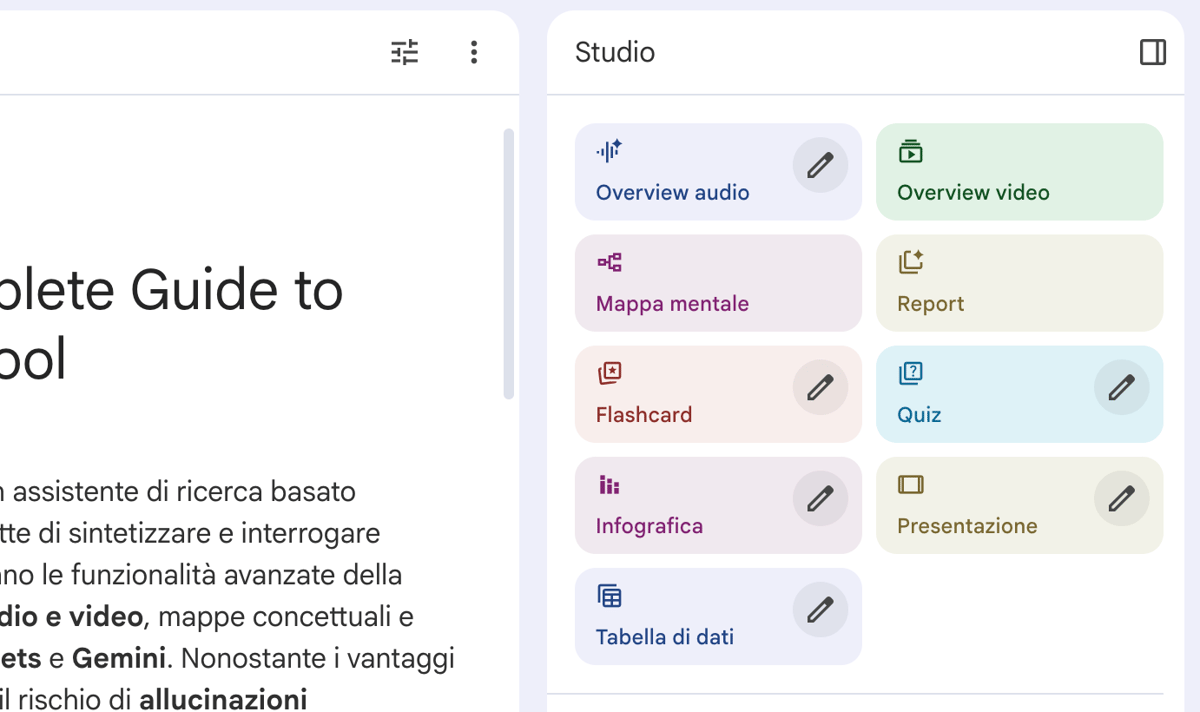
Una delle prime è Quiz. Possiamo creare dei quiz automatici basati sulle nostre fonti.
Se clicchiamo su Quiz, lui genera un quiz direttamente. Ma la cosa bella è che, come per quasi tutte le funzionalità del pannello Studio, c’è la matitina per personalizzare.
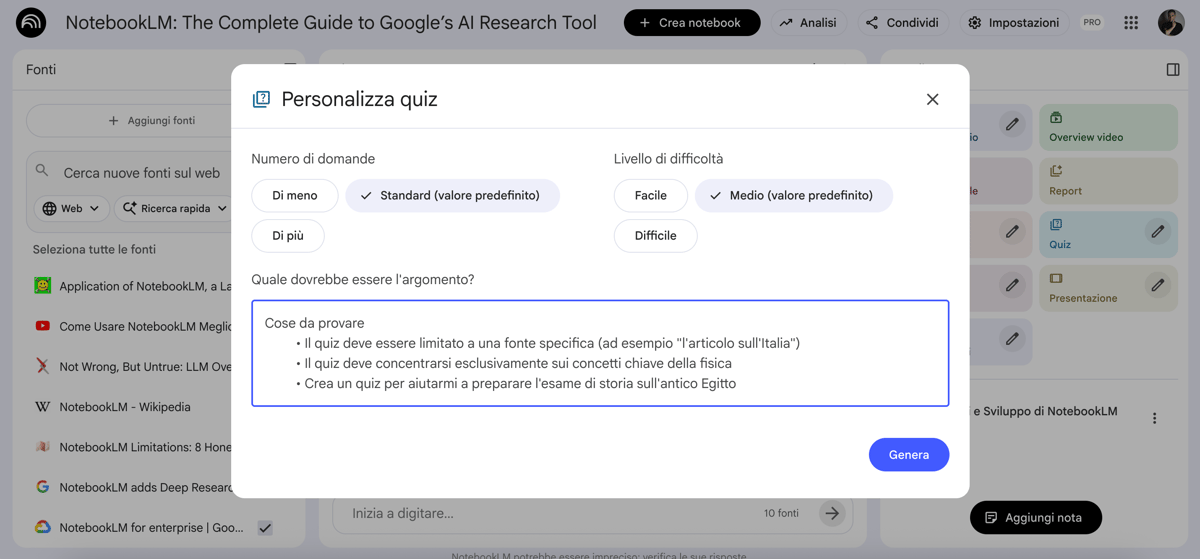
Possiamo decidere:
il livello di difficoltà;
il numero di domande;
l’ argomento su cui vogliamo concentrarci, se le fonti sono tante.
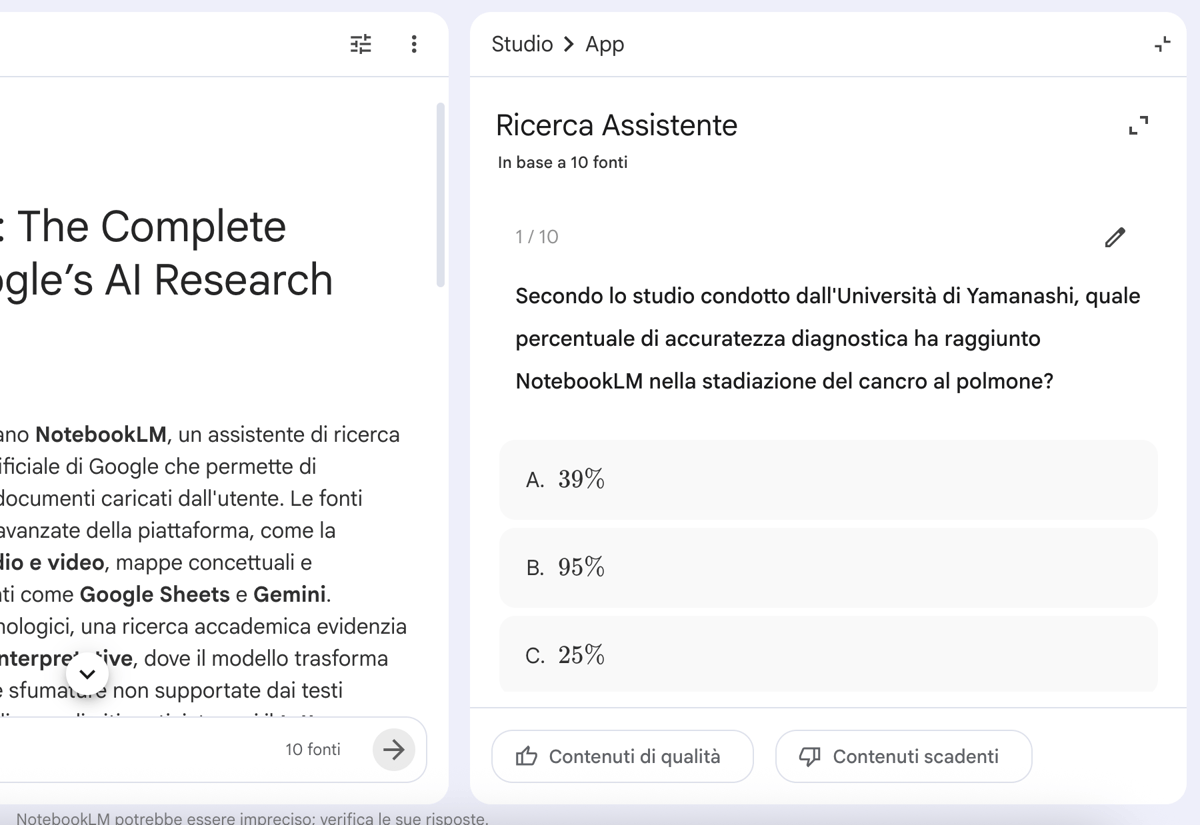
Una volta generato, vedremo comparire il quiz e potremo rispondere. Alla fine ci darà il risultato, ci dirà dove abbiamo sbagliato, perché abbiamo sbagliato, qual è la risposta corretta e perché è corretta.
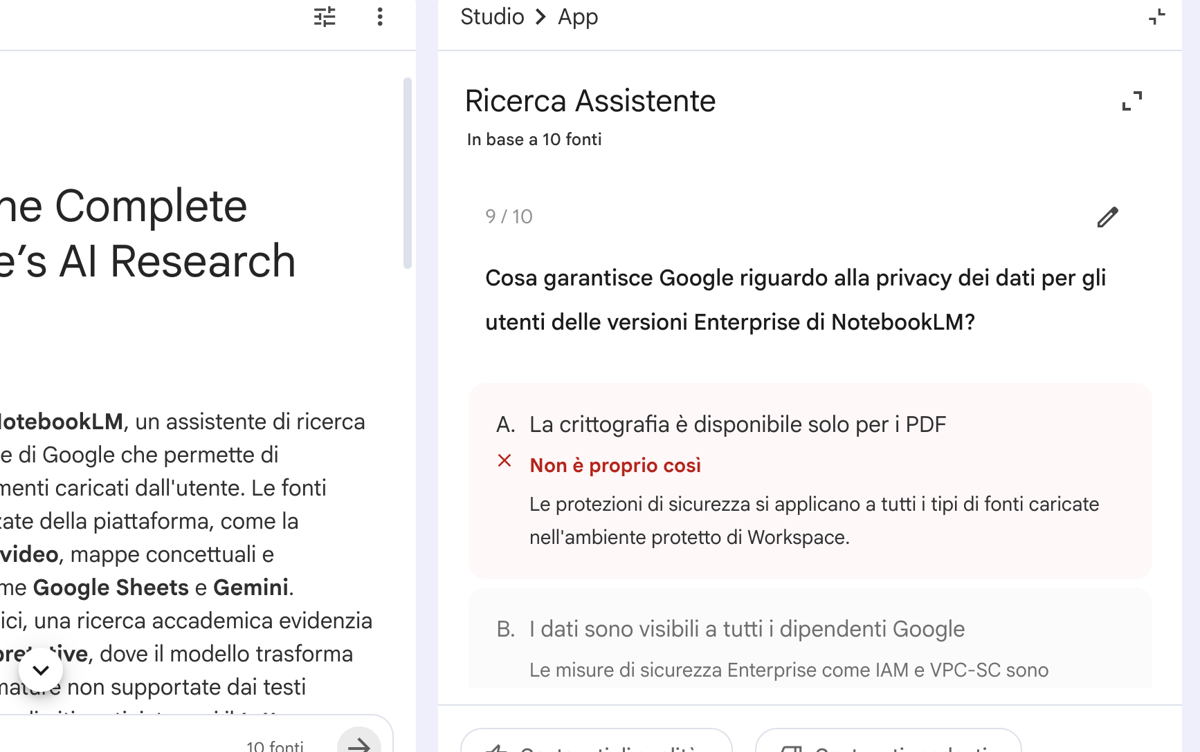
E possiamo rifarlo quante volte vogliamo.
Per lo studio questa è veramente una funzione killer.
Flashcard
Molto simili ai quiz ci sono le flashcard.
Le flashcard sono quelle carte dove da una parte c’è la domanda e dall’altra la risposta. Se la sai, bene. Se non la sai, giri la carta.
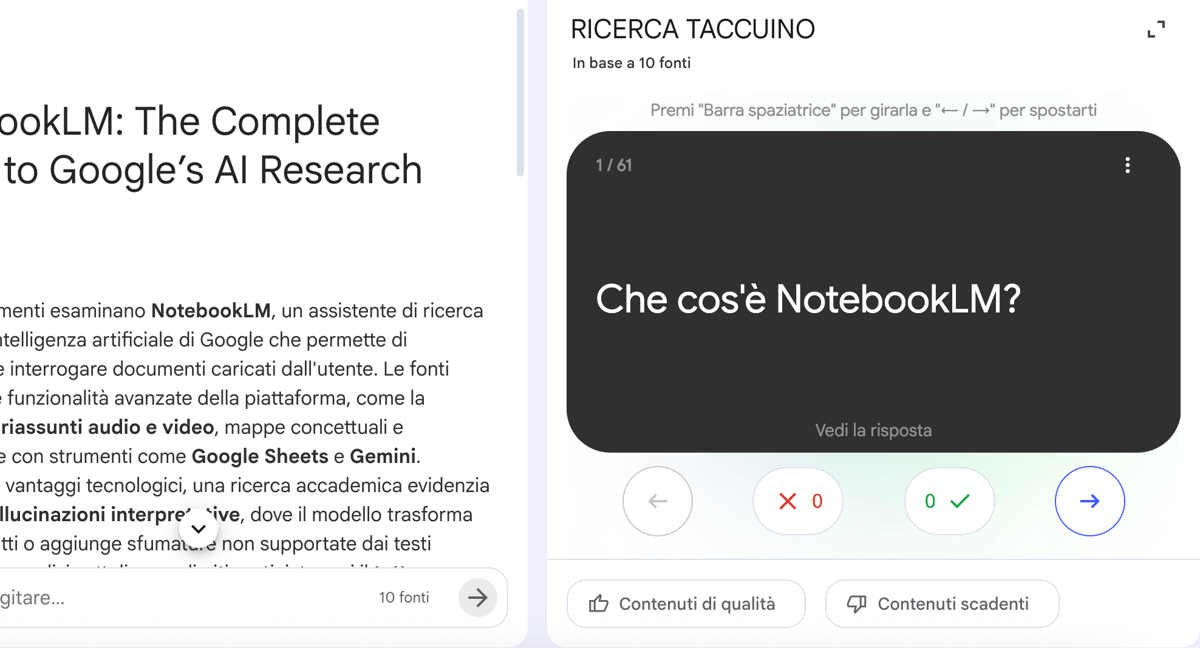
Anche qui possiamo personalizzare tutto tramite la matitina. E il sistema è molto utile perché, quando segnali che una carta non la sai, te la ripropone finché non la impari davvero.
Quindi per memorizzare concetti, definizioni, formule, passaggi chiave, è una funzione davvero molto forte.
Report
Un’altra funzione molto interessante è il report.
Quando clicchiamo su report, possiamo generare un vero e proprio documento basato sulle fonti. E possiamo personalizzarlo tantissimo.
Per esempio possiamo chiedere una guida allo studio, dove lui prende tutte le fonti e le trasforma in un percorso guidato per capire e memorizzare i contenuti.
Oppure possiamo fare un riepilogo. Oppure ancora possiamo scrivere un prompt specifico e dirgli: voglio un report che enfatizzi le differenze tra due strumenti, tra due approcci, tra due documenti, tra due policy, quello che vogliamo.
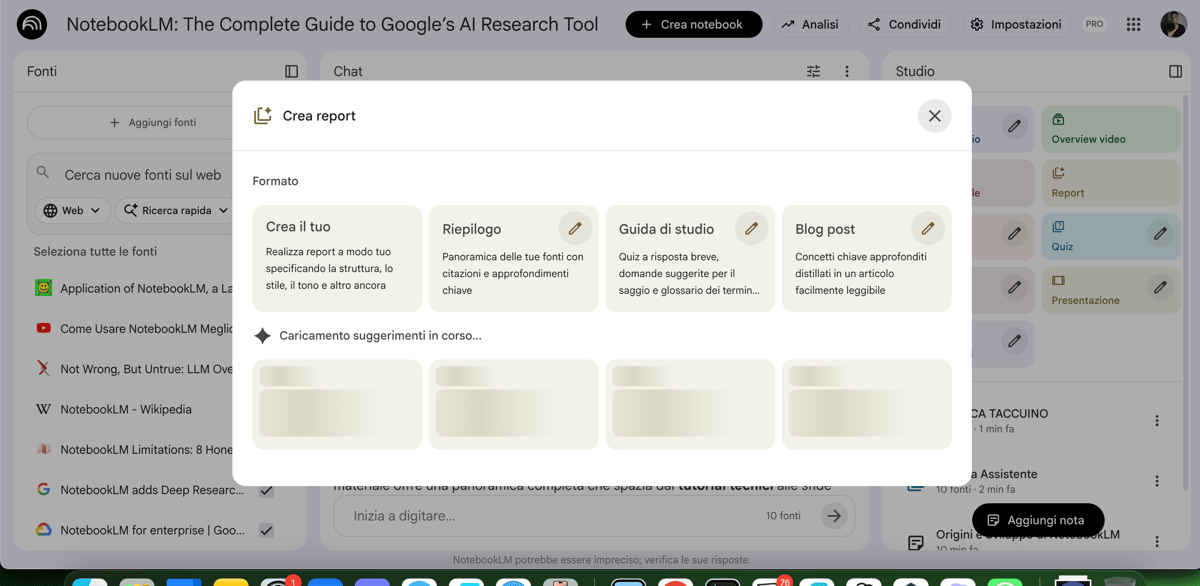
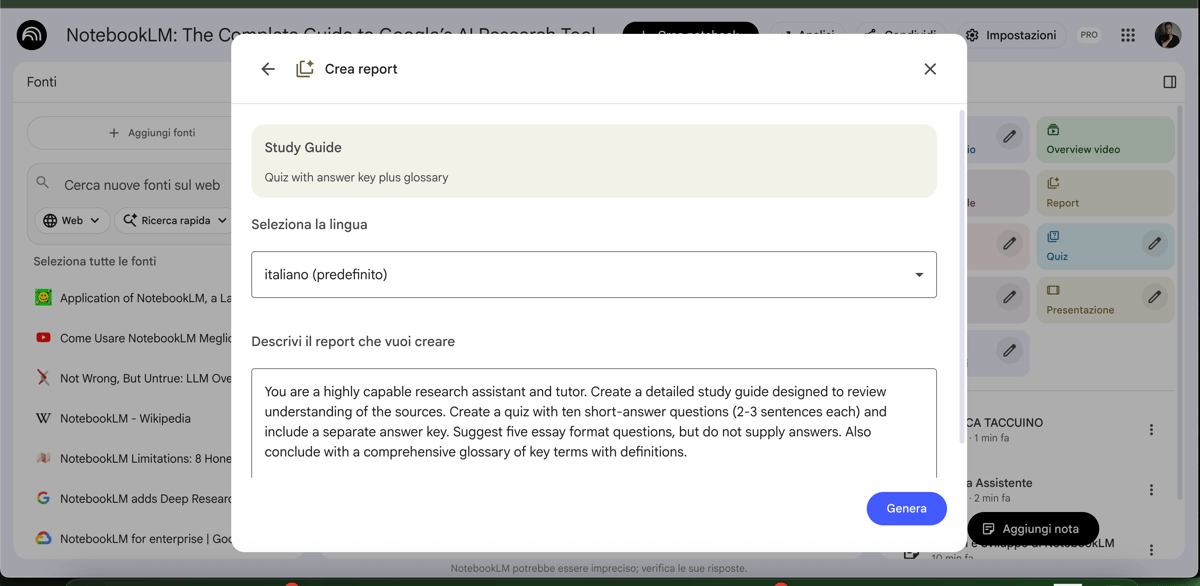
Questa funzione è molto utile anche in azienda, perché ci permette di creare report aziendali o sintesi operative partendo da molte fonti, senza perderci ore.
Mappa mentale
Poi abbiamo la mappa mentale, che secondo me è molto molto interessante.
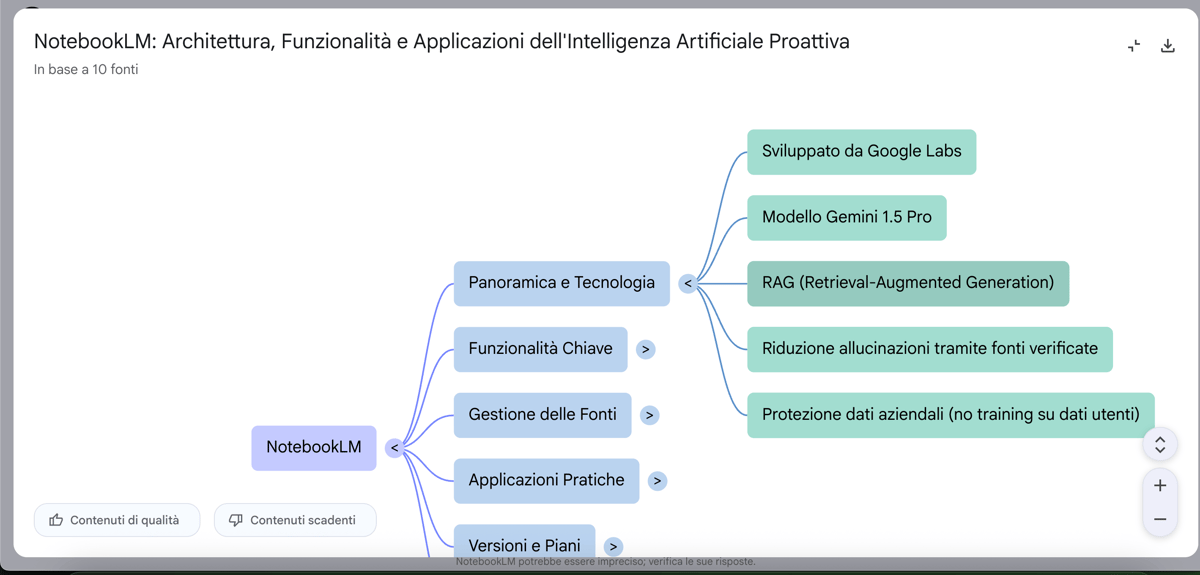
Cliccando sopra, lui crea una mind map (mappa mentale) interattiva con tutti i concetti basati sulle fonti. Ci sono vari nodi, che possiamo espandere.
E non solo: se clicchiamo su un nodo, automaticamente NotebookLM esegue un prompt collegato a quel concetto e nella chat ci spiega meglio quella parte.
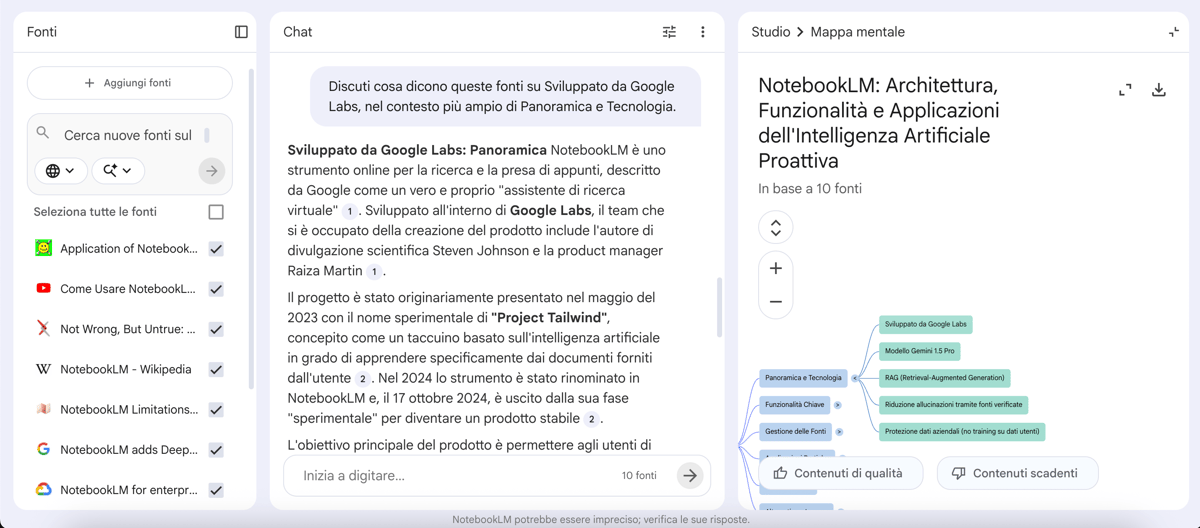
Quindi non è solo una mappa bella da vedere: è una mappa che diventa un modo pratico per esplorare e approfondire un argomento.
Questa cosa migliora tantissimo l’esperienza di studio e di comprensione.
Infografica
Un’altra funzione molto forte è la creazione di infografiche.
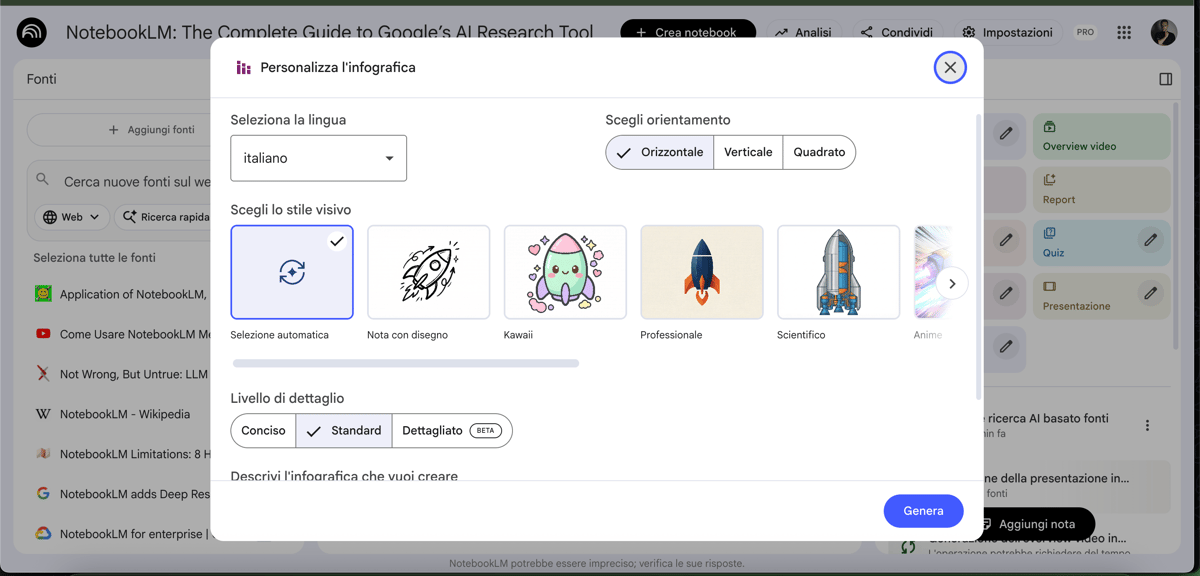
Anche qui c’è la matitina e possiamo personalizzare:
lo stile di disegno;
il formato, quindi orizzontale, verticale o quadrato;
la lingua;
il livello di dettaglio;
e ovviamente un prompt personalizzato.
Il risultato non è qualcosa che controlliamo al 100%, però considerando che viene fatto in un click, il livello è veramente molto interessante.
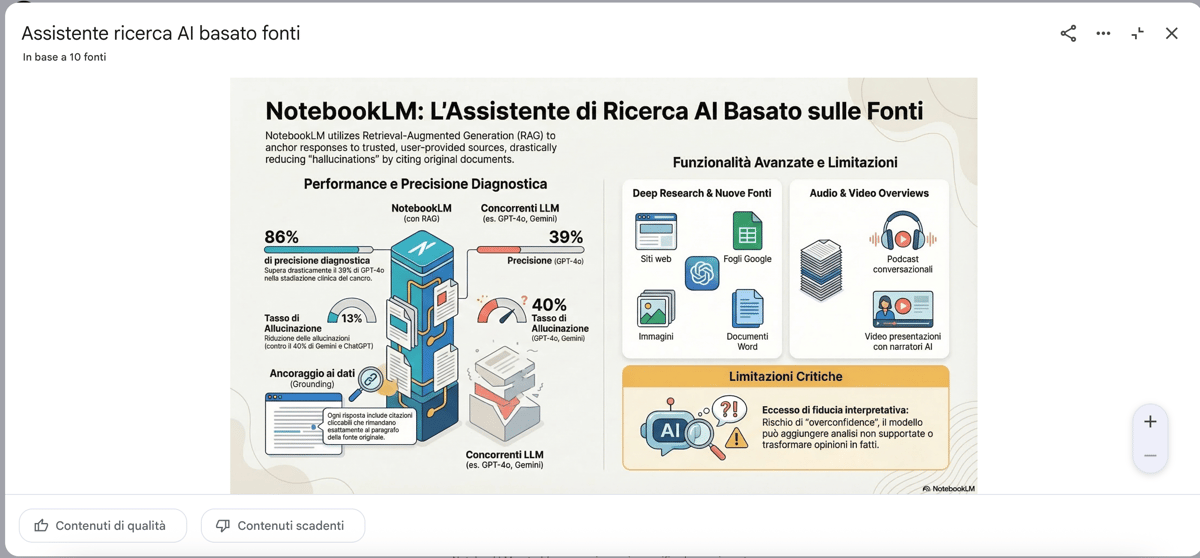
Io la uso spesso per concettualizzare framework, metodologie o strategie. E anche se poi qualcosa non è perfetto, possiamo sempre rifinirla in altri software come Canva o Photoshop.
Però il tempo che ti fa risparmiare è enorme.
Presentazione
Poi abbiamo la generazione di presentazioni.
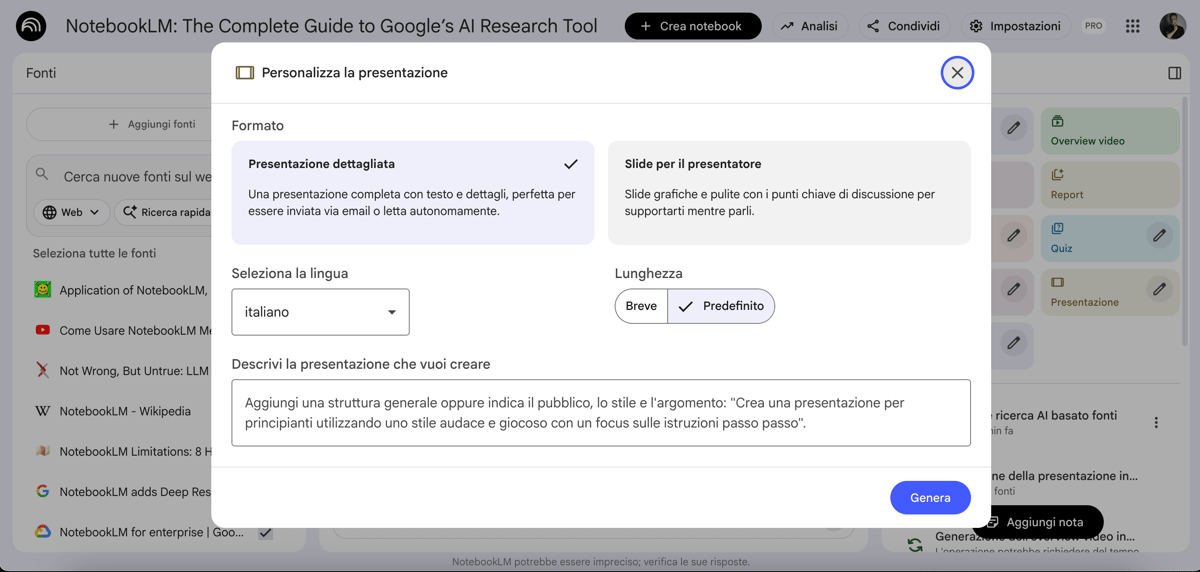
Anche qui possiamo usare la matitina per personalizzare tutto:
lunghezza;
lingua;
livello di dettaglio;
eventuali note per il presentatore;
prompt specifico sul focus della presentazione.
Una volta generata, possiamo aprirla, visualizzarla, metterla anche a tutto schermo e scorrerla come una vera presentazione.
Se qualcosa non ci piace, possiamo cliccare su Rivedi e dirgli cosa vogliamo che rigeneri. Però va detto che questa fase può richiedere un po’ di tempo.
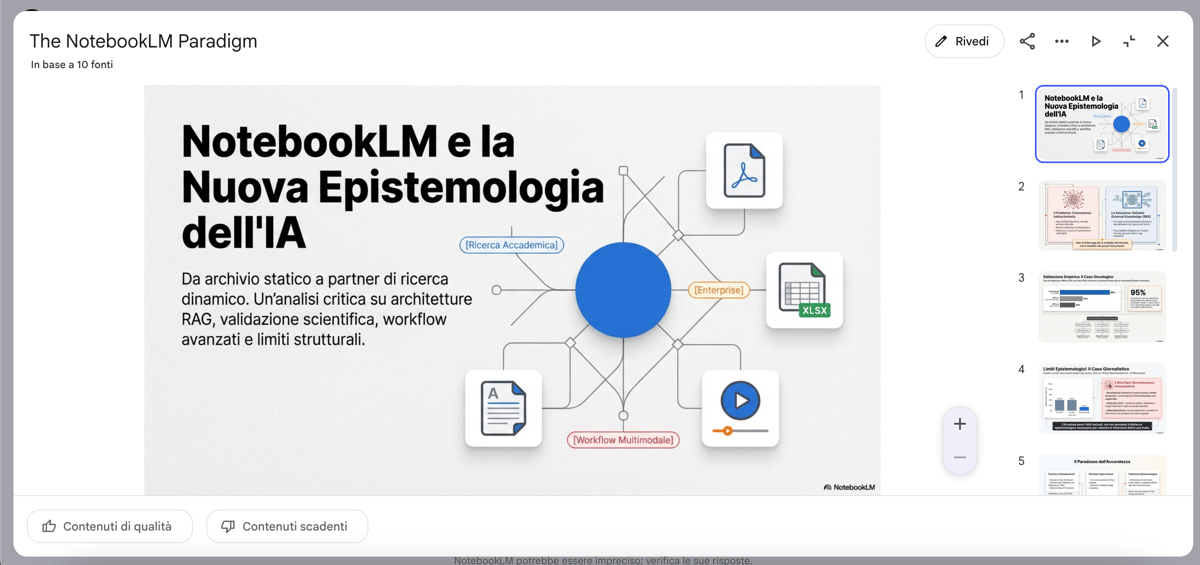
La cosa importante da sapere è questa: le presentazioni vengono esportate come immagini, non come testo veramente modificabile slide per slide. Quindi sì, possiamo scaricarle in PDF o PowerPoint, ma il contenuto è sostanzialmente immagine.
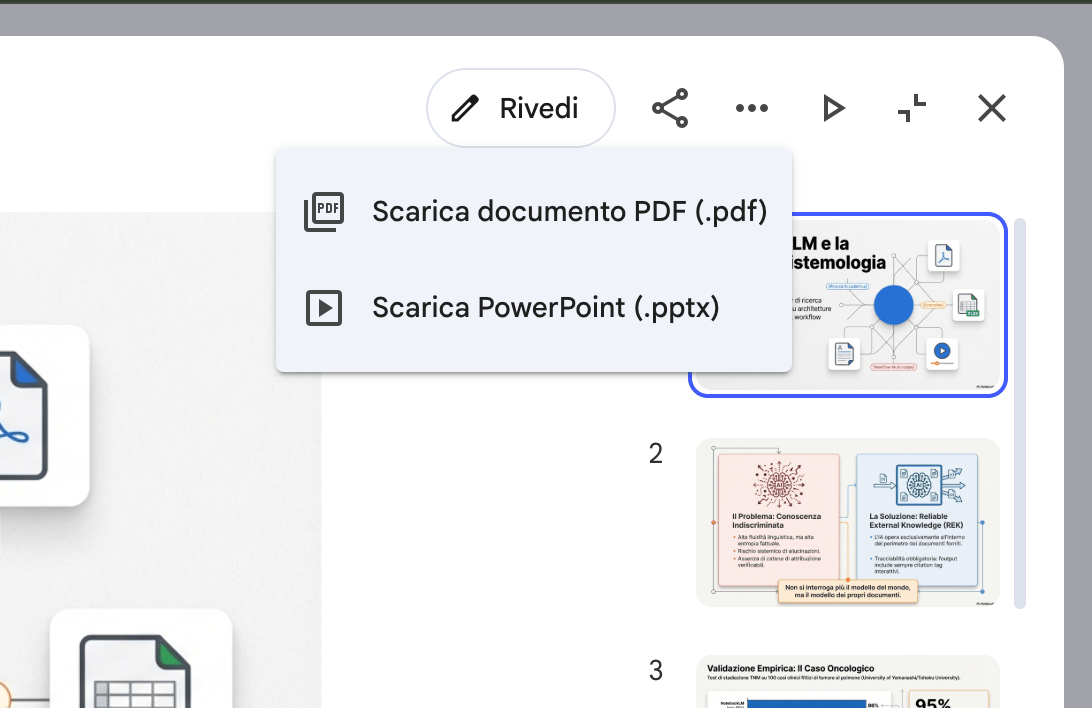
Per chi vuole editarle in modo più avanzato, serve un passaggio in più. Però già così, come generazione rapida, sono molto utili.
Video explainer
Adesso passiamo a una delle ultime due killer feature, cioè il video explainer (video esplicativo).
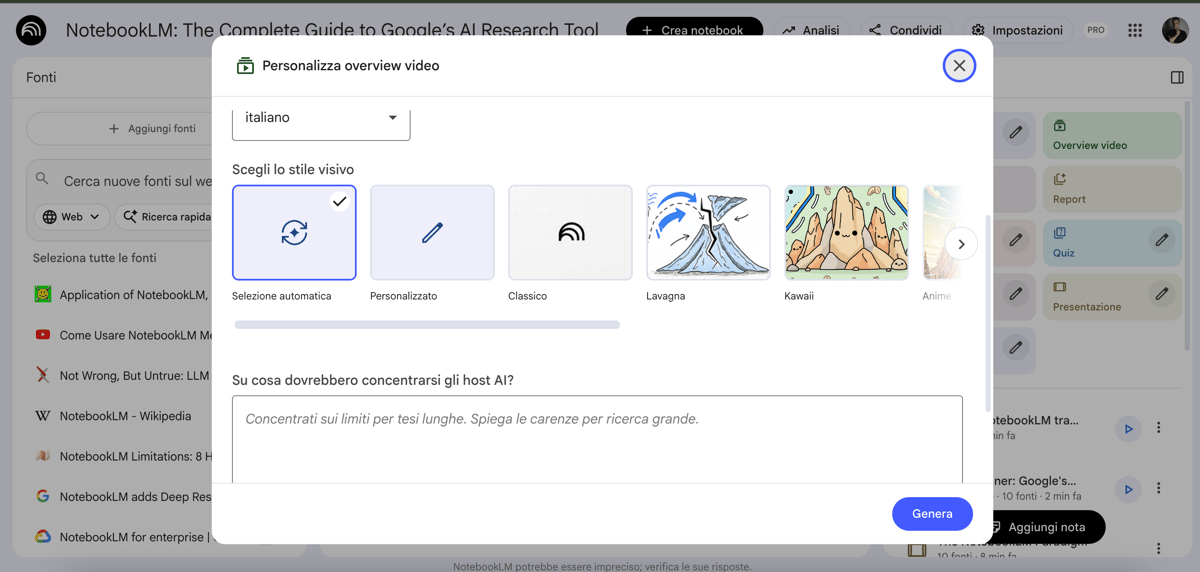
Anche qui, cliccando sulla matitina, possiamo scegliere:
la lingua;
lo stile visivo;
eventuali stili preimpostati;
il prompt, quindi di cosa deve parlare il video e in che ordine.
Possiamo dirgli: parla prima di questo, poi confronta quest’altro con quest’altro, poi chiudi così, e così via.
Una volta generato, ci troviamo davanti un vero e proprio video con slide e voce fuori campo, che spiega i concetti presenti nelle fonti.
E possiamo anche scaricarlo. Attenzione solo a una cosa: al momento c’è il watermark di NotebookLM e non si può togliere.
Però come capacità è davvero notevole, perché stiamo parlando di un video completo generato automaticamente a partire dai materiali che gli abbiamo dato.
Podcast
L’altra killer feature è il podcast.
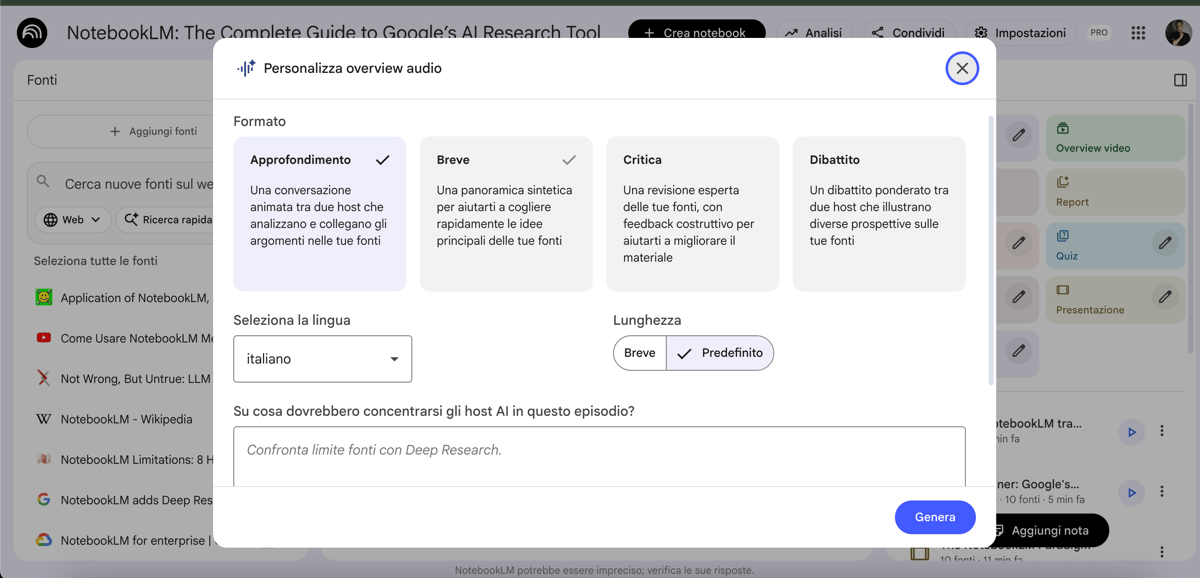
Anche qui, come sempre, con la matitina possiamo personalizzare:
lo stile;
la lingua;
la lunghezza;
il tipo di impostazione, per esempio più approfondimento, più breve, più critica, più dibattito;
e poi il prompt con le enfasi e gli argomenti.
Una volta generato, abbiamo un vero e proprio audio in stile podcast, spesso con due voci che dialogano, che discutono i contenuti delle fonti.
A me personalmente questa funzione fa impazzire, soprattutto per come rendono bene il dialogo e la voce del presentatore.
Quindi sto sfruttando tempi morti per assorbire informazioni che altrimenti dovrei leggere da fermo.
Altri use case pratici
Oltre allo studio e alla conoscenza aziendale, ci sono tantissimi altri casi d’uso molto semplici ma super utili.
Possiamo caricare:
manuali di istruzioni di oggetti che abbiamo comprato;
procedure aziendali;
documentazione tecnica;
appunti universitari;
guide operative;
documenti di lavoro di qualsiasi tipo.
E poi possiamo chiedere cose molto pratiche, tipo:
come si accende questa cosa?
come si fa la manutenzione?
dove è spiegata questa procedura?
quale regola si applica in questo caso?
Quindi davvero, qui il limite è molto spesso solo la creatività con cui usiamo lo strumento.
Conclusioni
Che dire? Per me NotebookLM oggi è lo strumento gratuito più potente là fuori. Questo lo dico abbastanza a mani basse.
Noi di AiPratika l’abbiamo testato, ritestato e lo utilizziamo giornalmente. E il motivo è semplice: a differenza dei large language model (modelli linguistici di grandi dimensioni) generalisti, qui l’informazione che torna indietro ha un ancoraggio alla realtà perché è costruita sulle fonti che hai caricato.
Magari anche altri strumenti oggi mostrano riferimenti o citazioni, ma qui questo comportamento è proprio by design (per progettazione). Ed è questo che lo rende così interessante.
Abbiamo visto che possiamo farci veramente tante cose: un semplice chatbot, una presentazione, un quiz, delle flashcard, un video explainer (video esplicativo), un podcast, delle infografiche e molto altro.
A chi lo consiglio? Sicuramente agli studenti, ma anche ad avvocati, commercialisti, responsabili HR, responsabili tecnici, programmatori e in generale a chiunque debba gestire informazioni, documenti e conoscenza.
Ora avete uno strumento con cui potete usare l’ AI (intelligenza artificiale) riducendo tantissimo il rischio che vi dica qualcosa di allucinato, non vero o solo parzialmente vero.
Fatemi sapere cosa ne pensate e ci vediamo alla prossima guida di AiPratika.