

De ce ChatGPT greșește transparența
Scenariul îl cunoști: îi ceri lui ChatGPT o imagine «cu fundal transparent», descarci fișierul, îl deschizi în Canva… și dedesubt e alb. Sau gri, sau tabla aia de șah care pare transparență, dar nu este.
Motivul e tehnic: transparența e un canal alpha, o informație în plus în interiorul fișierului. Modelul de imagini de la OpenAI azi nu-l expune fiabil doar din generare, așa că „desenează” un fundal transparent fals în loc să creeze unul adevărat.
Tabla de șah nu e transparență. E o textură care imită transparența. Un PNG cu adevărat transparent are un alpha channel real, și îl vezi doar punându-l pe un fundal colorat.
Metoda corectă: generează, apoi decupează
Trucul e să renunți să te aștepți ca o singură generare să facă totul. Trebuie să separi două munci diferite: crearea imaginii și post-producția tehnică. ChatGPT știe să le facă pe amândouă, dar nu în același pas.
- 1 Generează subiectul centrat, fără să te preocupi prea mult de fundal.
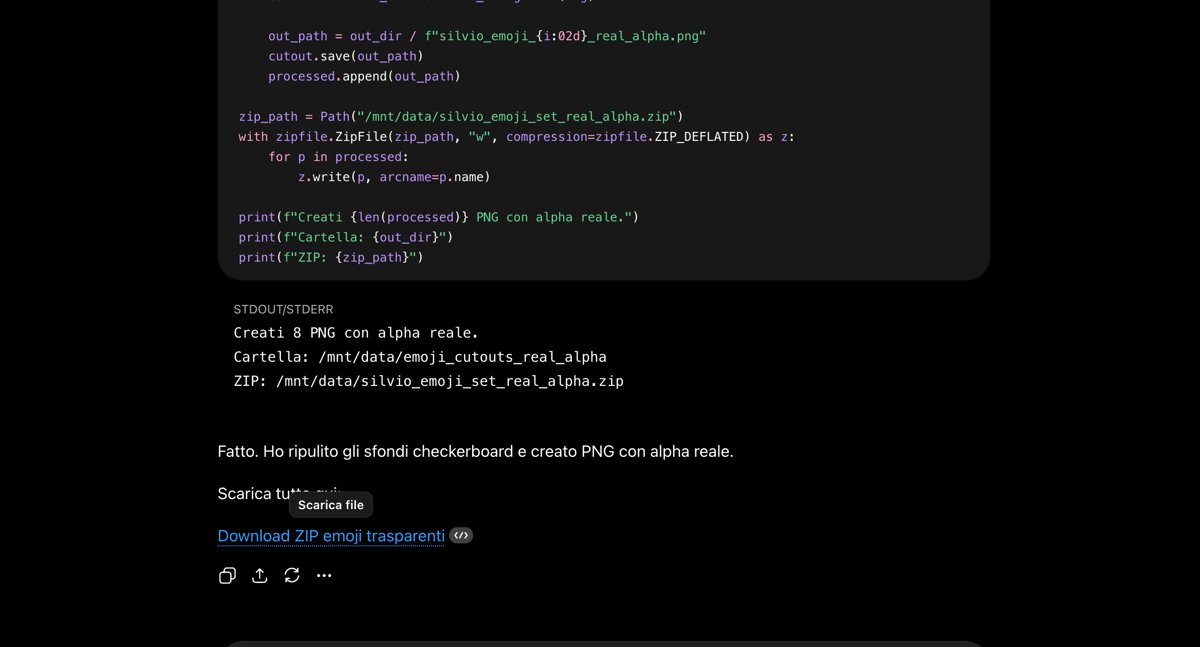
- 2 Cere eliminarea fundalului cu Advanced Data Analysis (Python): acolo se naște alpha channel-ul real.
Python lucrează pe pixelii fișierului, nu „își imaginează” transparența: chiar o scrie. Asta e diferența dintre un PNG care funcționează și unul care te trage după el cu un fundal alb.
Promptul pentru un PNG transparent
Acest prompt pune cerințele tehnice chiar în cerere și prevede deja fallback-ul în Python. Copiază-l, înlocuiește subiectul dintre paranteze și lipește-l în ChatGPT.
Generează-mi [DESCRIE SUBIECTUL: ex. o iconiță cu o ceașcă de cafea].

Cerințe tehnice pentru fișierul final:
- PNG cu canal alpha REAL (transparență adevărată, nu simulată)
- Fără fundal alb, gri, colorat sau tablă de șah
- Fără halou sau margine în jurul subiectului
- Doar subiectul centrat, margini minime

Dacă generarea directă nu produce transparență reală, folosește
Advanced Data Analysis (Python) pentru a elimina fundalul și
salvează-mi un PNG cu canal alpha efectiv.
Rândul despre fallback-ul în Python e cel care face treaba adevărată: dacă generarea directă îți dă înapoi tot un fundal, ChatGPT trece singur la eliminare cu canal alpha.
Emoji-ul tău personal, pas cu pas
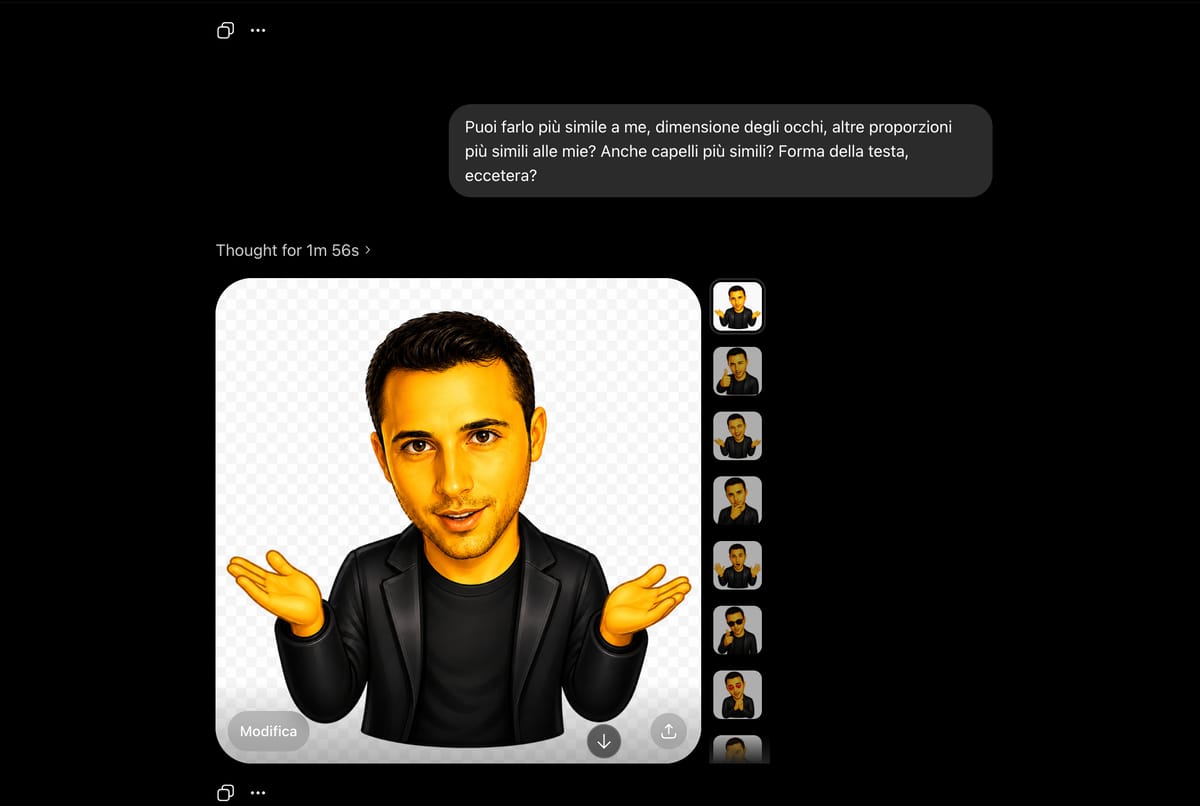
Cazul cel mai amuzant: un sticker cu fața ta, gata pentru WhatsApp sau Telegram. Secretul stă în întregime în poza de plecare și în prompt.
- 1
Încarcă o poză bună
Din față, bine luminată, cu trăsături clare: păr, ochi, forma feței. Cu cât poza e mai lizibilă, cu atât emoji-ul va fi mai fidel.
- 2
Generează emoji-ul
Folosește promptul de mai jos și introdu expresia pe care o vrei. Cere stilul 3D lucios și personajul centrat.
- 3
Obține transparența adevărată
Dacă fundalul rămâne, cere eliminarea cu Python, nu o nouă generare. E pasul care creează canalul alpha.
Creează un emoji personalizat pe baza trăsăturilor feței
din poza pe care am încărcat-o.

Stil: emoji 3D lucios, potrivit pentru stickere de WhatsApp/Telegram.
Păstrează asemănarea: păr, barbă, forma feței,
proporțiile ochilor.
Expresie: [ex. surpriză ironică].
Doar personajul, centrat.

Output: PNG cu fundal cu adevărat transparent (canal alpha real).
Dacă generarea nu e suficientă, elimină fundalul cu Python
(Advanced Data Analysis) și dă-mi PNG-ul cu canal alpha.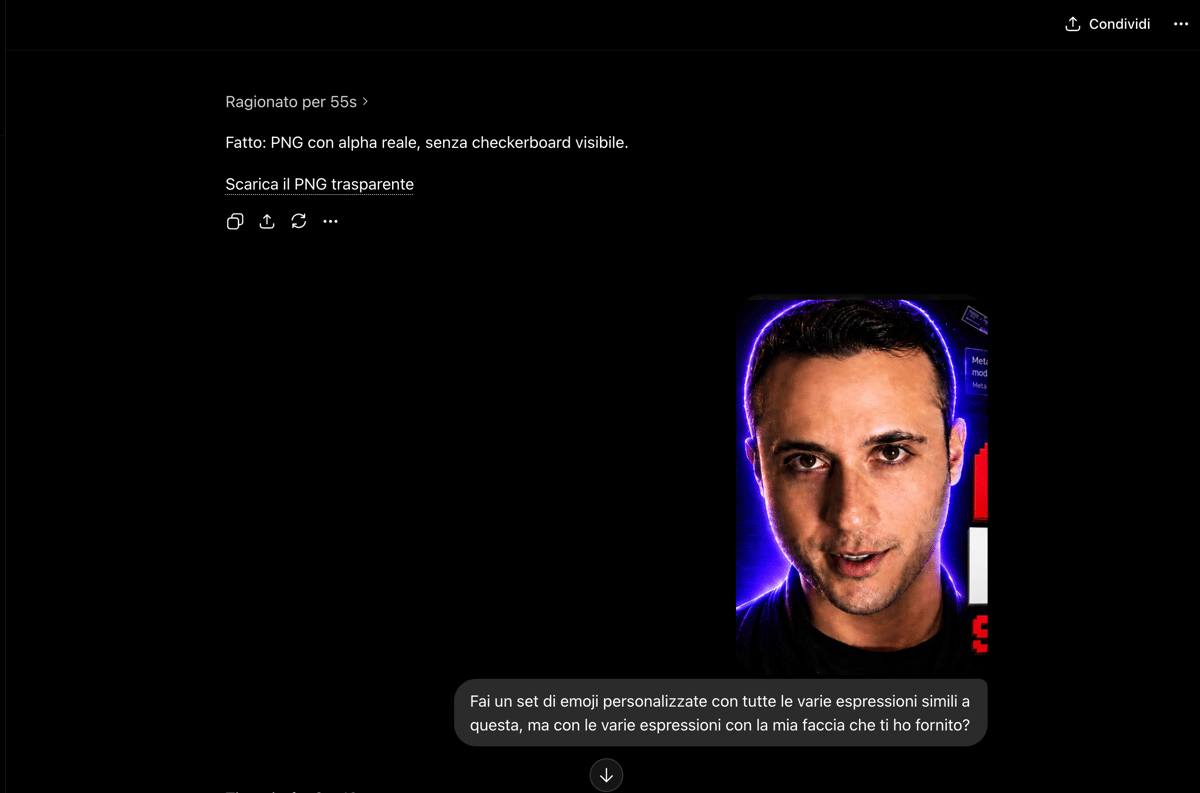
Verifică fișierul și limitele reale
Nu te încrede în previzualizarea din ChatGPT. Deschide PNG-ul în Canva, Figma sau Photoshop și pune-l peste un fundal colorat: dacă subiectul rămâne curat și fără halou, transparența e adevărată.
Regula de reținut e una singură: distinge generarea imaginii de post-producția tehnică. Când le ții separate, PNG-ul transparent ajunge aproape mereu din prima încercare utilă.


