


Problema: slide-uri frumoase, dar blocate
NotebookLM de la Google generează prezentări cu adevărat frumoase: infografice curate, ierarhie vizuală logică, layout-uri îngrijite. Planul gratuit e generos și pentru mulți e mai mult decât suficient.
Limita e una singură, dar cântărește mult: dacă încerci să modifici un slide, NotebookLM regenerează totul de la zero. Schimbi un cuvânt și pierzi layout-ul care îți plăcea. Fiecare retuș e o loterie. De aceea merită să generezi bine o singură dată și apoi să muți totul în altă parte.
- 1 Generezi prezentarea pe NotebookLM, având grijă la setări.
- 2 O descarci în PDF sau PPTX.
- 3 O deschizi în Canva și extragi textul cu Grab Text ca s-o faci editabilă.
Rezultat: calitatea grafică a NotebookLM cu controlul editorial al Canva. Aproximativ 60-70% din timp economisit față de a reface totul manual.
Generează bine prezentarea pe NotebookLM
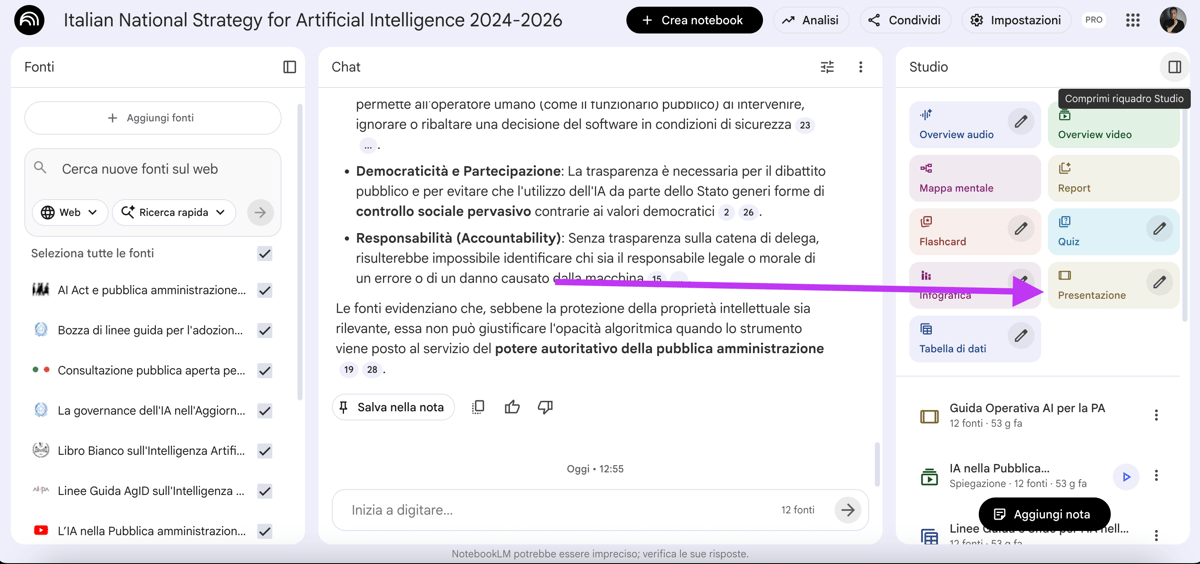
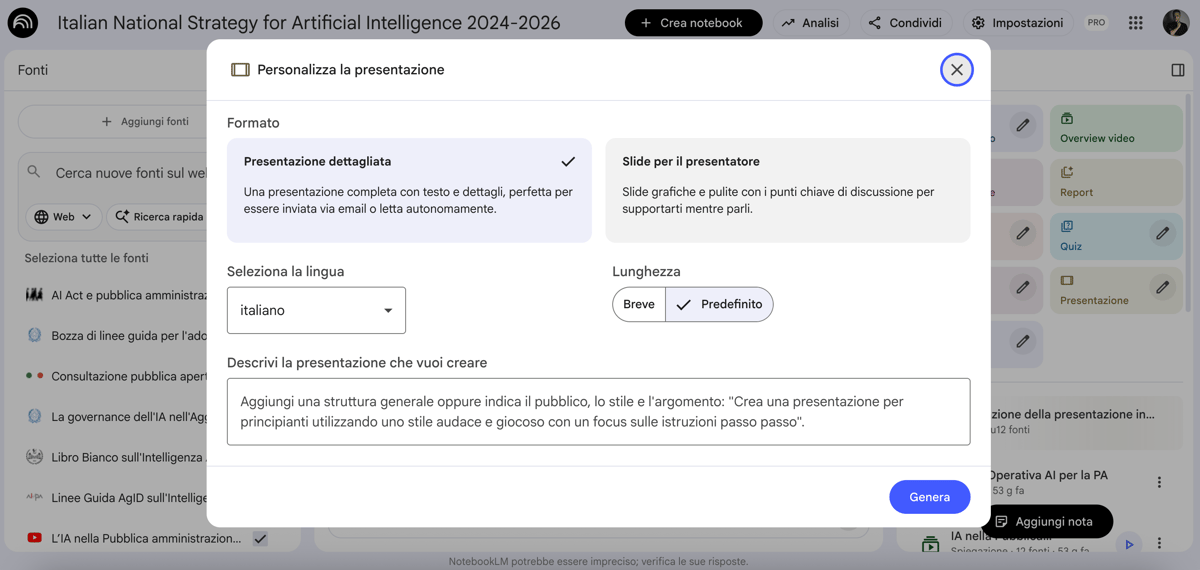
Adaugă sursele tale în coloana din stânga. Apoi, în panoul Studio din dreapta, alege Prezentare. Nu genera din mers: dă mai întâi clic pe iconița creionului ca să deschizi opțiunile.
Acesta e stilul pe care îl lipesc de obicei în câmpul de descriere. Rândul despre font este partea care contează cu adevărat (vezi ultima secțiune):
Generează prezentarea în română, format detaliat și lungime prestabilită.

Stil vizual: curat, profesional, coerent. Folosește același font pe toate slide-urile (uniformitate tipografică, un singur font în tot documentul). Evită fonturi decorative diferite pentru titluri și corp.

Ierarhie clară: un titlu per slide, text esențial, spațiu alb generos.
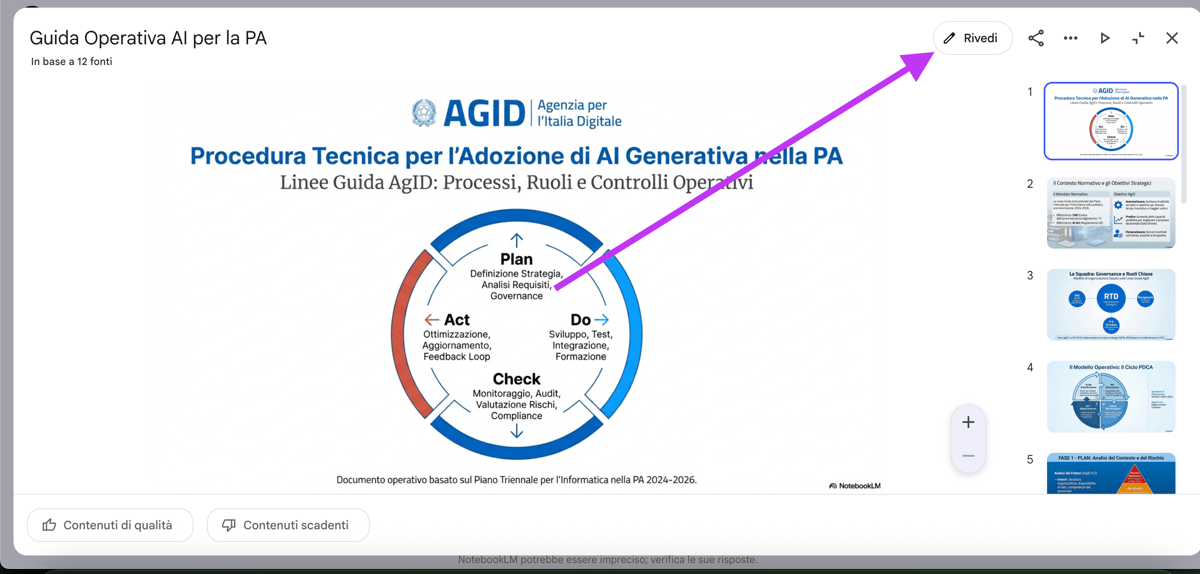
După ce generarea s-a terminat, deschide pe ecran complet (buton sus în dreapta) și folosește Revizuiește ca să limpezești slide-urile prin prompt: modificări de text, ajustări vizuale, elemente de scos. Rezolvă aici ce poți, înainte de descărcare.
Descarcă în PDF sau PPTX
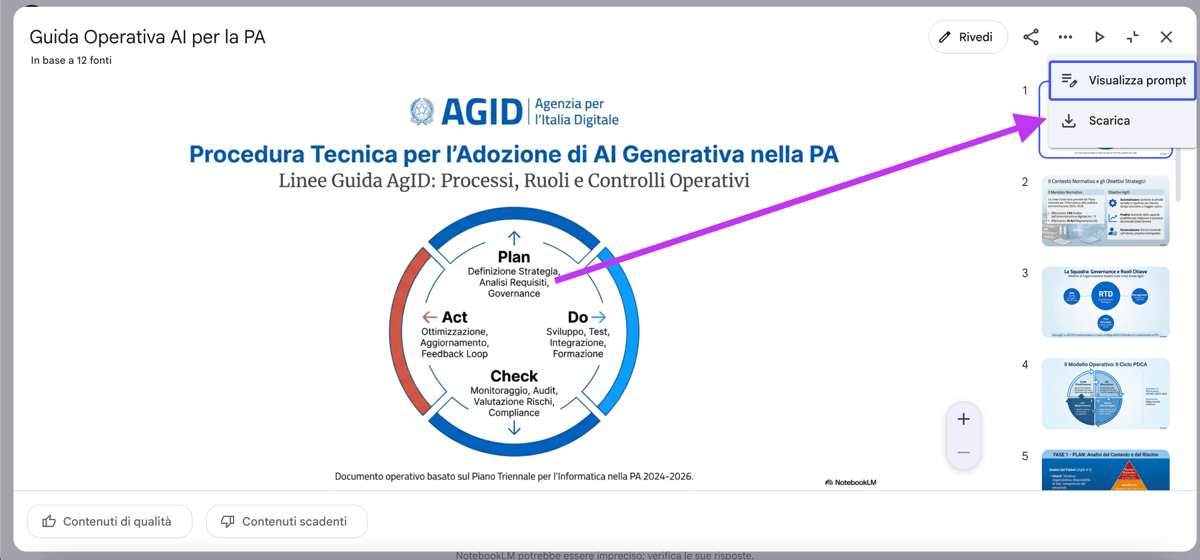
Când prezentarea te convinge, deschide-o și dă clic pe meniul cu cele trei puncte → Descarcă. Ai două opțiuni, ambele valide pentru a aduce totul în Canva:
Descarcă PDF
Formatul cel mai fidel rezultatului grafic. Perfect dacă obiectivul tău e să extragi textul în Canva păstrând estetica slide-urilor.
Descarcă PPTX
Clasicul PowerPoint. Comod dacă vrei și compatibilitate directă cu alte instrumente în afară de Canva.
Fă textul editabil în Canva
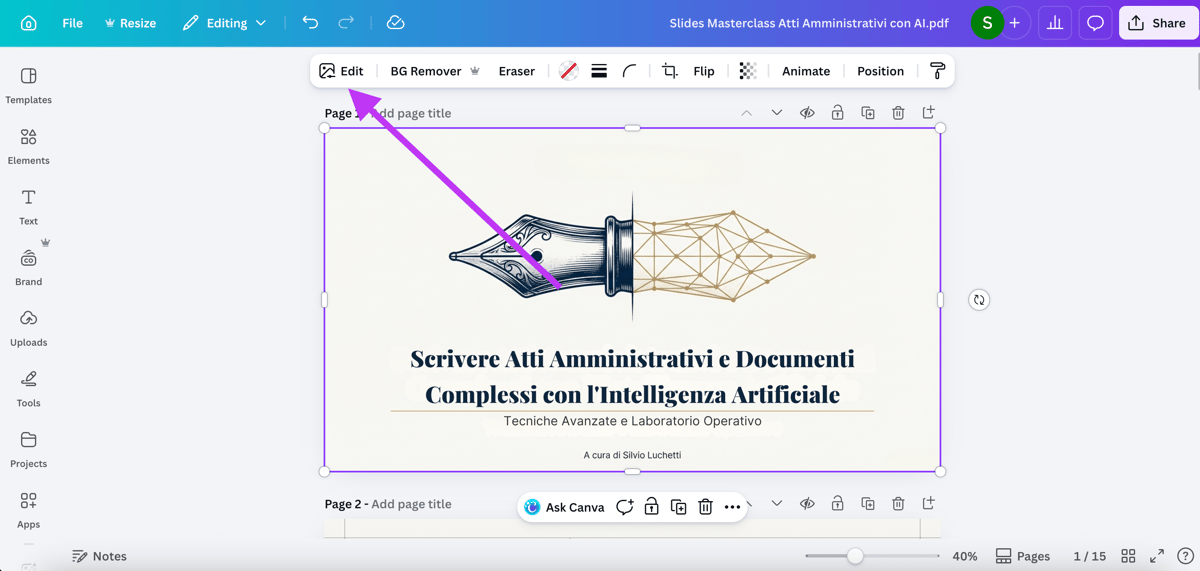
Încarcă fișierul descărcat în Canva. Slide-urile ajung ca imagini: textul e "copt" în grafică, încă needitabil. Aici intră în joc Grab Text, de care ai nevoie slide cu slide.
- 1 Selectează slide-ul și dă clic pe "Editează" (sus în stânga).
- 2 Deschide Magic Studio → Grab Text.
- 3 AI-ul recunoaște elementele de text din interiorul imaginii.
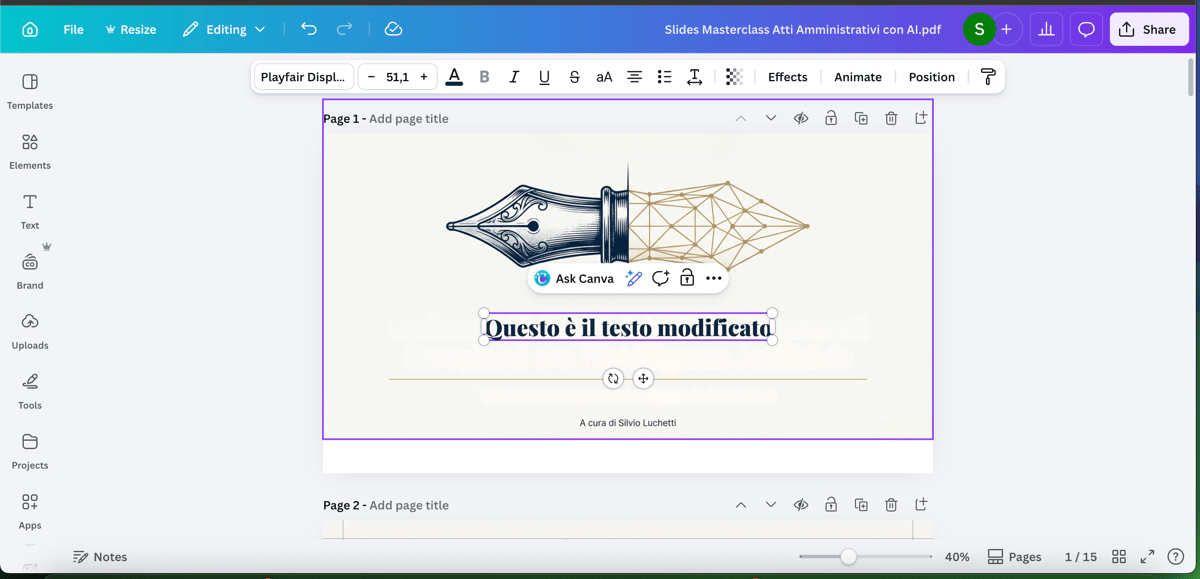
- 4 Selectează textul de care ai nevoie și dă clic pe "Grab": devine text adevărat, editabil.
De aici schimbi cuvinte, culori, dimensiuni ca pe orice proiect Canva. Grab Text necesită Canva Pro.
Limite și trucul pentru cel mai bun rezultat
Trucul care schimbă totul: când generezi pe NotebookLM, cere explicit să folosească același font pe toate slide-urile. Uniformitatea tipografică face extragerea textului în Canva mult mai curată și coerentă.
Te poți opri și la jumătatea drumului și folosi doar NotebookLM în planul gratuit, dacă îți e suficientă prezentarea așa cum e. Dar dacă vrei prezentări cu adevărat de nivel înalt, cu grafica AI-ului și cuvintele tale precise, pasul prin Canva face diferența.


