
Patru pași, câteva minute
Decizia e luată în partea 2: Next.js și shadcn/ui, montate împreună de modul Create. Aici se execută, iar la final ai un proiect care rulează pe calculatorul tău — creat și pornit de Claude Code, fără să deschizi vreodată terminalul.
Fă-o în timp ce citești: sunt patru pași și în niciunul nu trebuie să scrii cod. Comanda n-o scrii tu — ți-o compune pagina Create cu alegerile tale înăuntru — și nici n-o lansezi tu: o execută Claude Code. Terminalul rămâne închis.
1. Deschide pagina Create
ui.shadcn.com/create — e opțiunea Create din bara de sus a site-ului. Ce se deschide nu e un formular de completat: e o previzualizare vie cu controalele în stânga — temă, culori, font, raza colțurilor — și în dreapta o bucată de aplicație reală care se schimbă pe măsură ce atingi opțiunile.
Se poate, și e distractiv. Dar culorile PawSoul nu se aleg cu ochiul de pe pagina asta: vin din direcția estetică stabilită cu clientul, iar asta e treaba părții 4. Acum lasă tema așa cum e și ia comanda.
2. Get Code: alegi, nu configurezi
Apasă Get Code și se deschide un panou deasupra previzualizării. Trei grupuri de alegeri, atât: pentru PawSoul Template → Next.js, Base → Base UI, iar comutatoarele le lași cum sunt.
Ce e «Base». Motorul invizibil de sub componente: gestionează tastatura, atingerea în afara panoului, blocarea derulării — cazurile care pe calculatorul tău nu apar niciodată și pe telefonul clientului da. Cele trei opțiuni — Base UI, React Aria, Radix UI — fac același lucru în moduri diferite. Base UI e deja selectată: las-o așa.
Comutatoarele. «Create a monorepo» și «Enable RTL support» sunt pentru proiecte pe care azi nu le faci. Lasă-le oprite.
În josul panoului e Copy Command. Comanda n-o scrii tu: au compus-o alegerile tale, iar acel --preset cu codul la final e tema pe care o porți cu tine.
3. Treci la Claude Code și alege folderul
Ai comanda în clipboard, iar terminalul nu-l deschizi: îl execută Claude Code pentru tine. Deschide-l, și înainte să lipești uită-te la chip-urile din partea de sus a ferestrei lui: spun unde lucrează.
Creează folderul care va conține proiectele, dacă nu-l ai deja: un folder oarecare, numește-l proiecte. Folderul PawSoul nu îl creezi tu: îl creează comanda, aici înăuntru.
Îndreaptă Claude Code spre el: din chip-ul folderului alege proiecte. E singurul control care contează — dacă chip-ul spune altceva, proiectul se naște în altă parte.
Acum lipește. La comandă adaugi doar cum se numește proiectul: întrebarea «What is your project named?» apare în timpul instalării, iar la ea răspunde el.
Comanda e cea pe care ai copiat-o la pasul 2 — al tău «--preset» va avea codul temei tale, nu acesta.
Rulează pnpm dlx shadcn@latest init --preset b313IbnLYe --template next și numește proiectul pawsoul
De aici nu mai atingi nimic pentru câteva minute. Când termină, Claude Code îți rezumă ce a fost creat: printre fișiere e components/ui/button.tsx. Fișierul acela e deja al tău — e prima piesă de mobilier, și de acum înainte îl schimbi doar cerându-i lui.
4. Pornește proiectul și privește-l
Folderul pawsoul acum există în proiecte. Cere-i lui Claude Code să intre în el și să pornească proiectul — nu e nevoie să-l redeschizi și nici să te muți manual.
Intră în folderul pawsoul, pornește serverul de dezvoltare și spune-mi la ce adresă să-l deschid
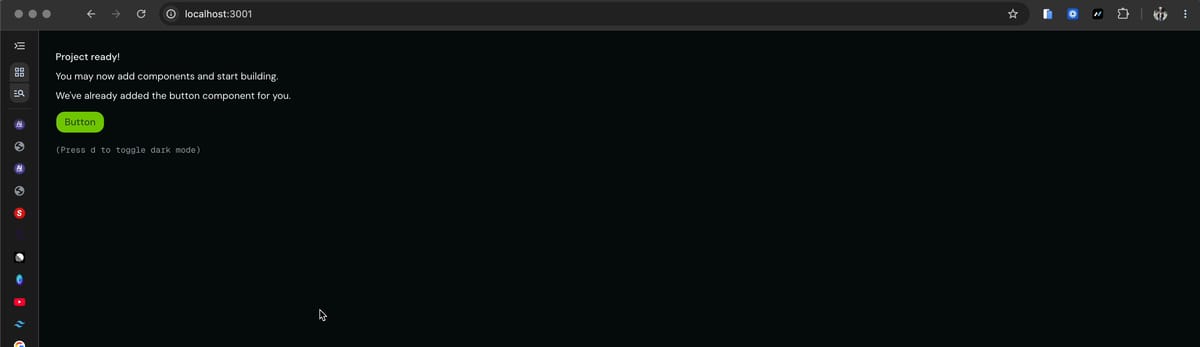
Îți răspunde cu adresa: localhost:3000, sau 3001 dacă 3000 e deja ocupat de altceva, ca aici. Deschide-o în browser.
Cei patru pași într-un singur rând, fără temă — ține-l pentru data viitoare.
Creează fundațiile proiectului în acest folder: rulează pnpm dlx shadcn@latest init --template next, numește proiectul pawsoul și lasă Base UI neschimbat. Apoi intră în el și pornește serverul de dezvoltare. Fundațiile sunt puse, dar sunt încă cele standard: butonul e verde pentru că așa era tema implicită, nu pentru că am ales-o noi. În partea 4 dăm gustul: alegem direcția estetică și o scriem ca instrucțiuni, în loc s-o lăsăm pe seama agentului.