Ce este Clips
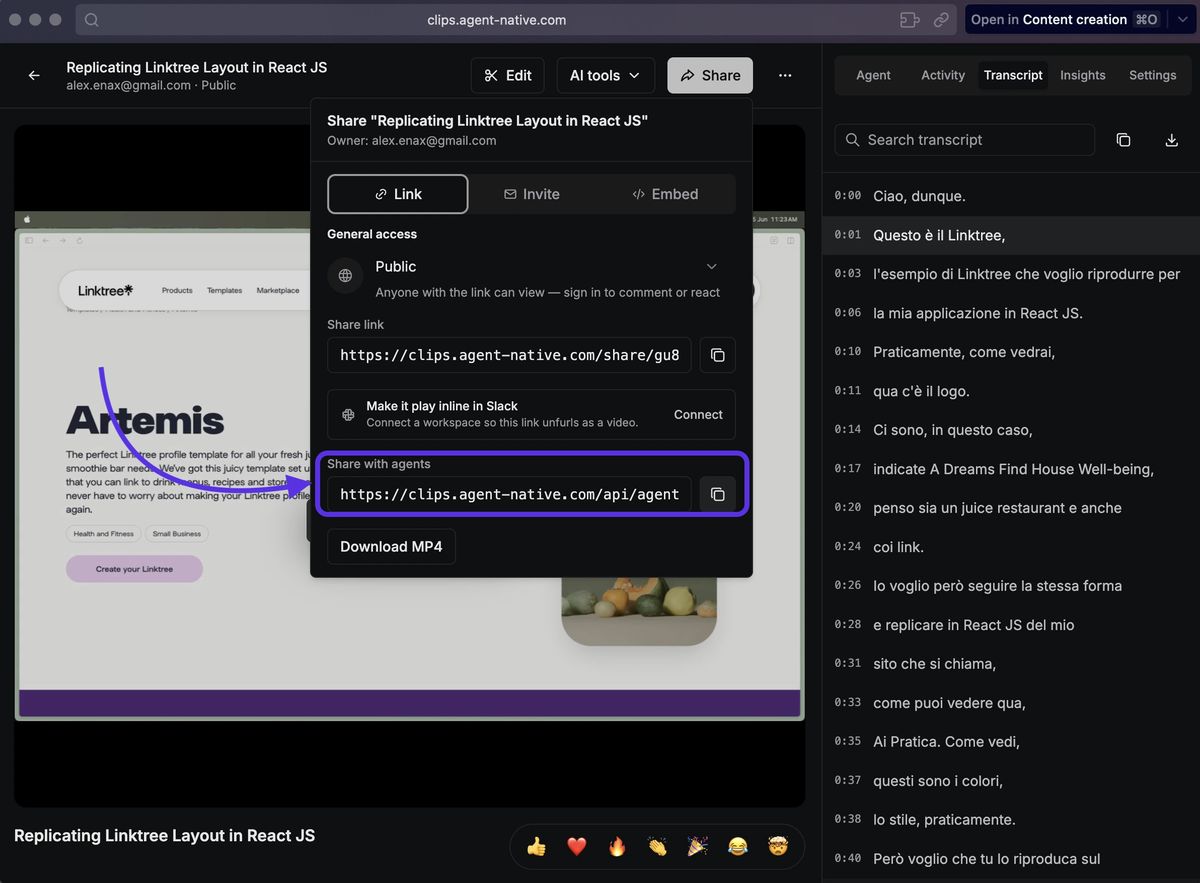
Clips este o alternativă la Loom 100% gratuită și open source, construită de Builder.io. Diferența care schimbă totul: un agent poate înțelege un Clip pornind de la un simplu URL. Fiecare clip poartă cu el metadate, transcript și cadre cu timestamp. Agentul nu doar citește ce ai spus: vede și ce ai arătat.
Clips este open source: dacă preferi să ai totul în casă, poți să-l faci fork și să-l găzduiești singur din repository-ul oficial de pe GitHub.
Mai jos, parcursul complet, așa cum e: de la înregistrare până la linkul gata pentru agent. Îl facem în întregime din extensia Chrome, cea mai rapidă cale de a înregistra direct din browser.
1. Înregistrează-te și conectează spațiul de stocare
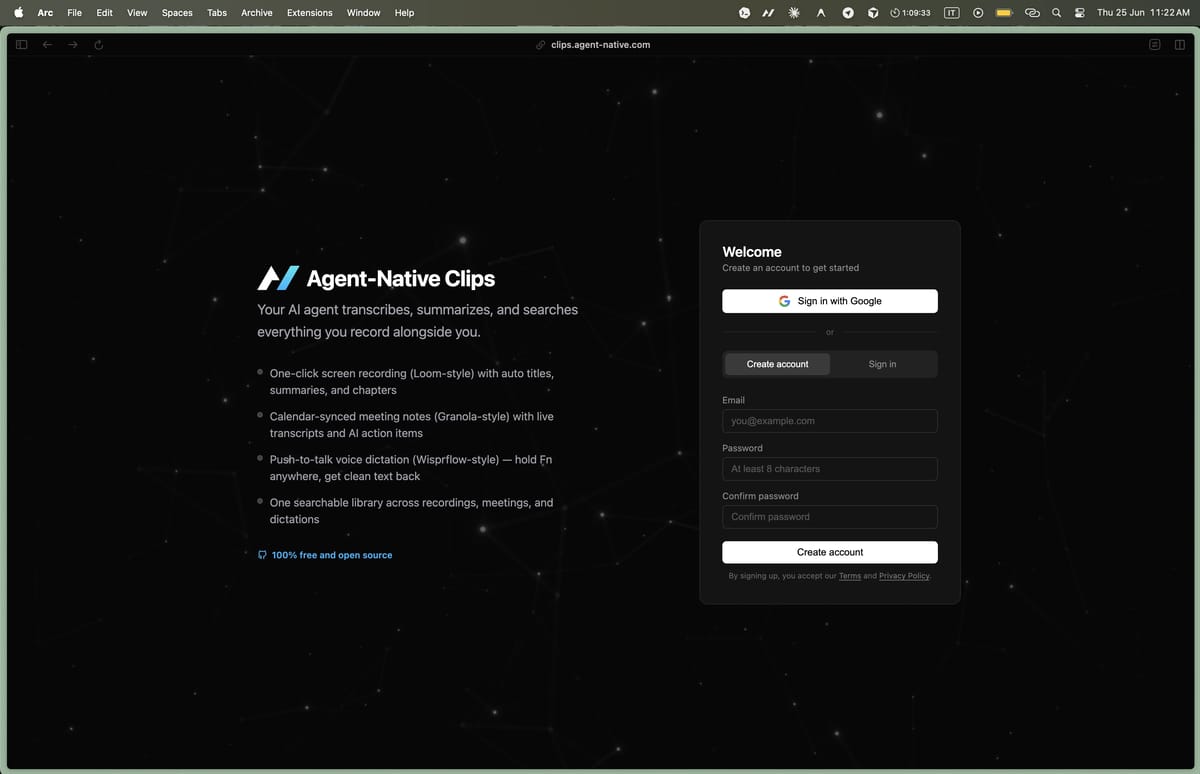
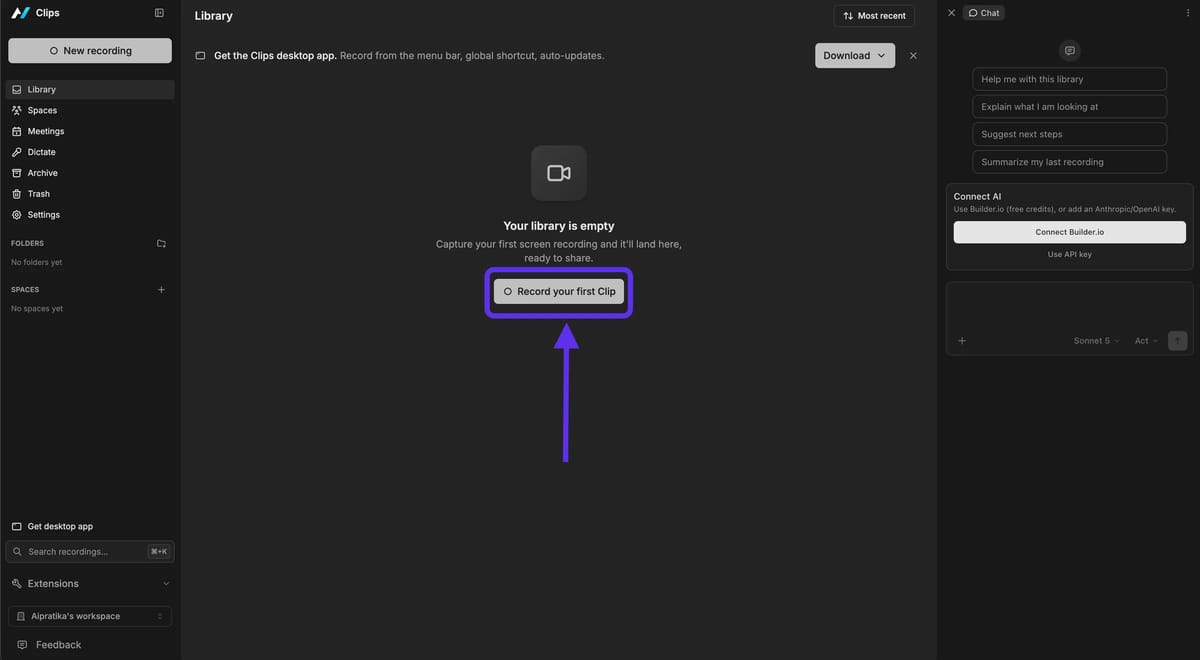
Mergi pe clips.agent-native.com și înregistrează-te, cu Google sau prin email. La primul ecran biblioteca e goală: apasă „Record your first Clip" ca să începi.
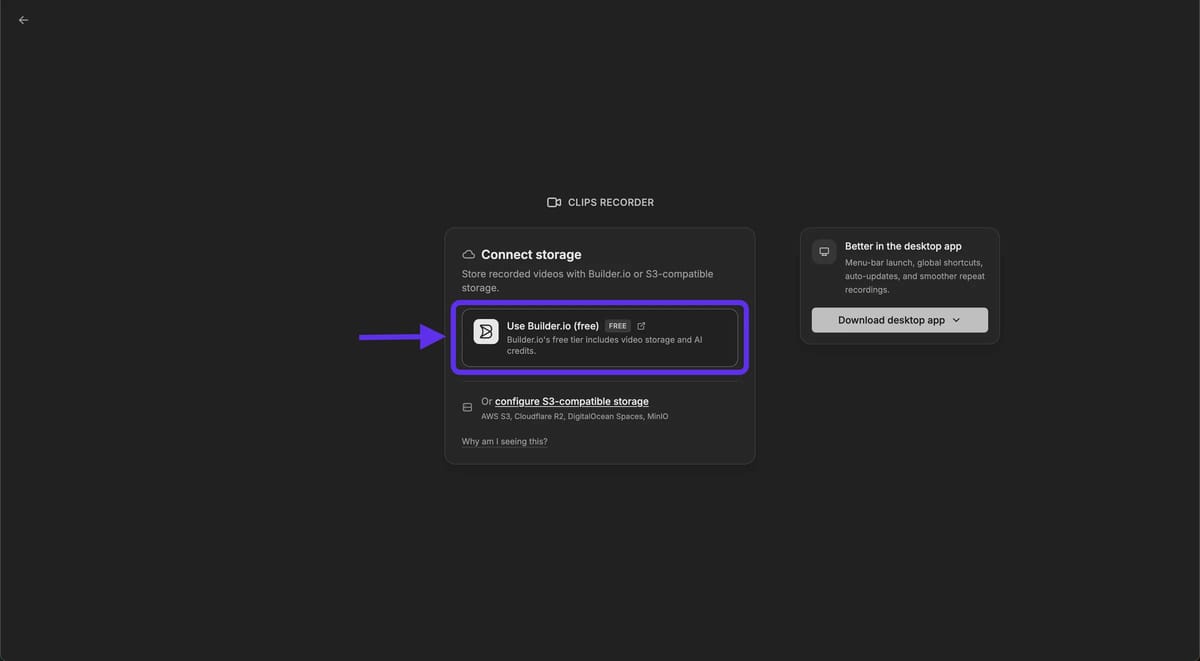
Înainte de a înregistra trebuie să conectezi un spațiu unde să salvezi clipurile: chiar ecranul îți spune asta.
“Clips is 100% free and open source, so you need to hook up a way to store clips. Connect storage with Builder.io for free-tier storage and AI, or use S3-compatible object storage and your own LLM keys.”
Ca să mergem repede, alegem spațiul gratuit de la Builder.io: free tier-ul include deja storage video și credite AI. (Alternativ poți conecta un storage S3-compatibil și cheile tale, dar e cu totul altă configurare.)
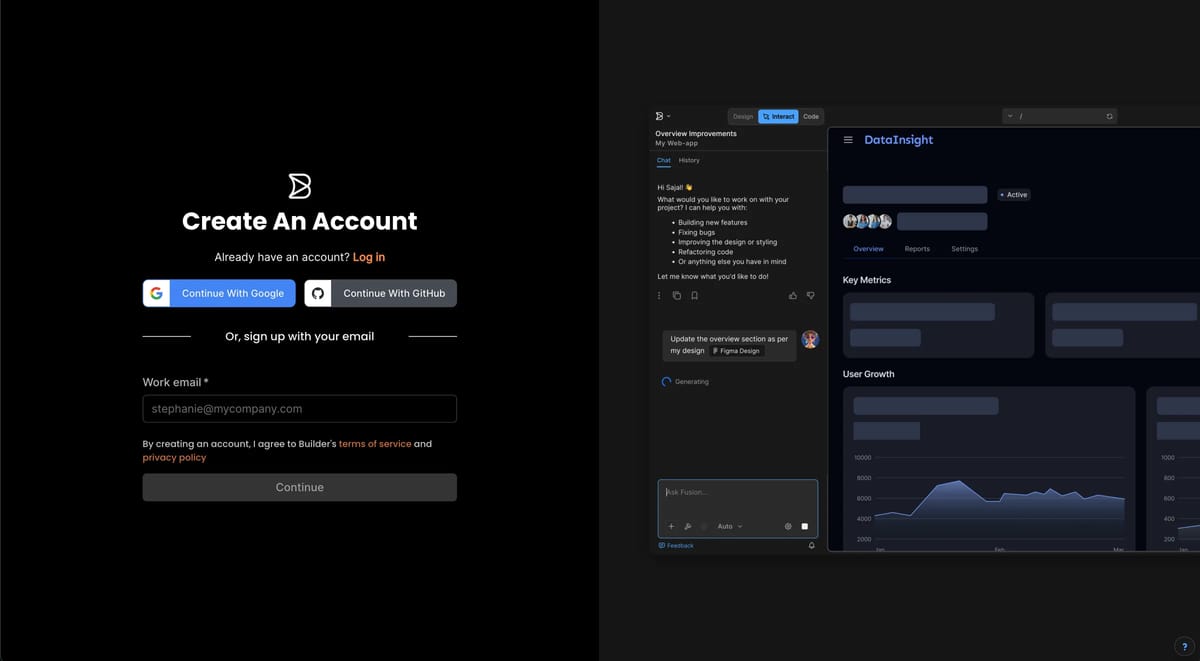
Builder.io îți cere să creezi un cont: continuă cu Google (sau GitHub, sau email).
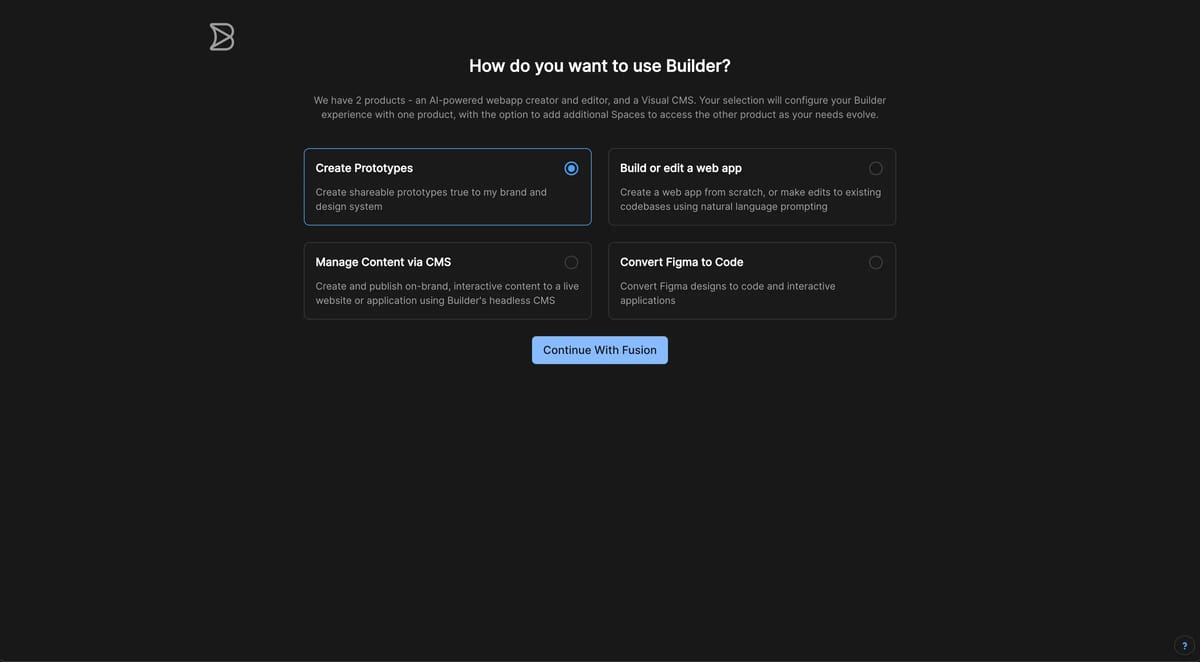
Parcurgi un scurt onboarding — alegi cum vrei să folosești Builder (pentru cazul nostru merge „Create Prototypes") și continui.
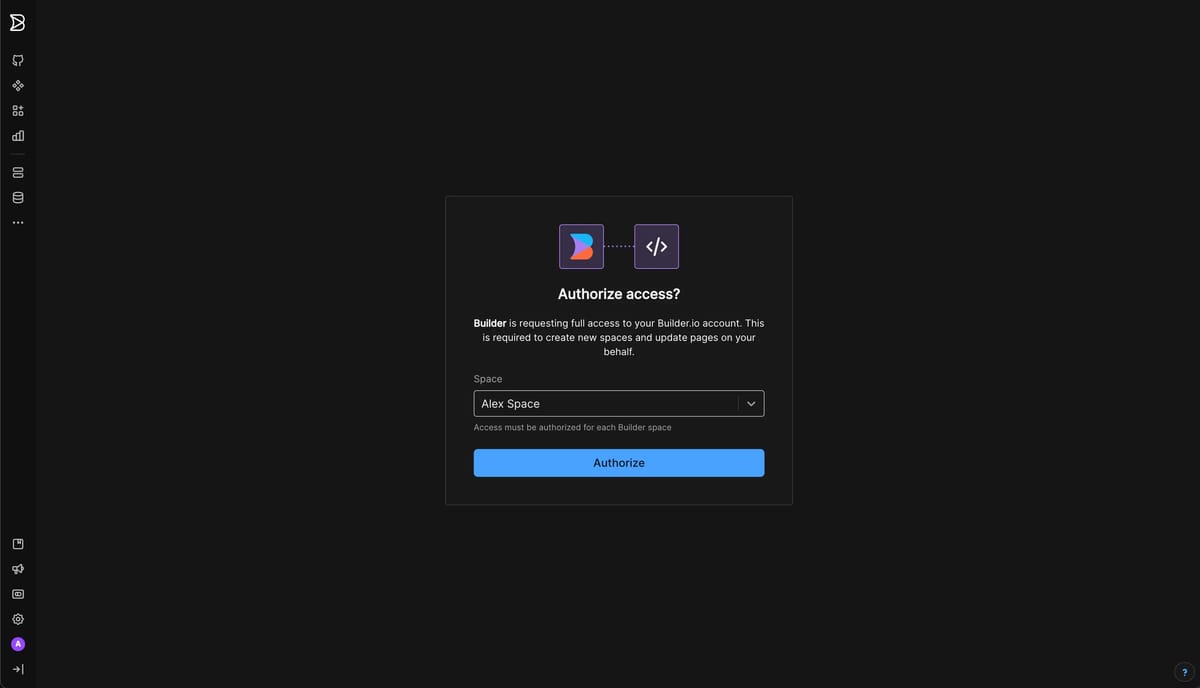
În final autorizezi accesul: Clips cere permisiunea să folosească spațiul tău Builder.io ca să salveze acolo înregistrările.
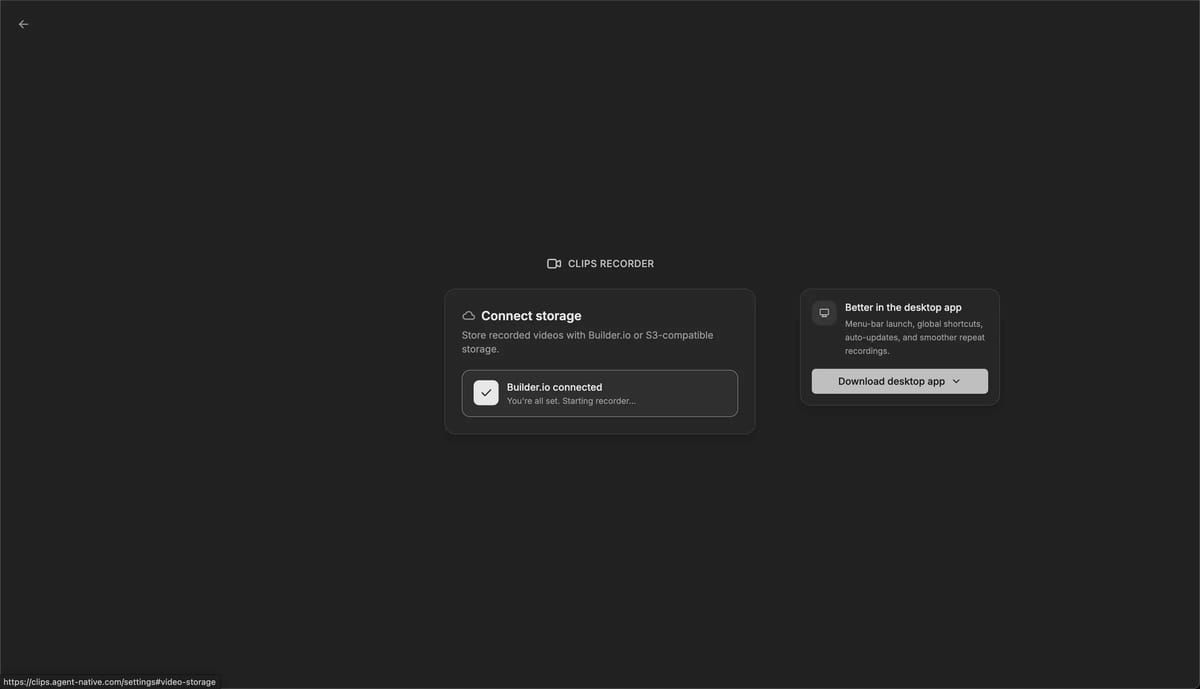
Gata: ești redirecționat către clips.agent-native.com/record cu storage-ul conectat și recorder-ul pregătit să pornească.
2. Instalează și configurează extensia Chrome
Ai nevoie de un browser bazat pe Chromium: Google Chrome, Arc, Brave sau Edge. Pe Firefox și Safari extensia nu e disponibilă.
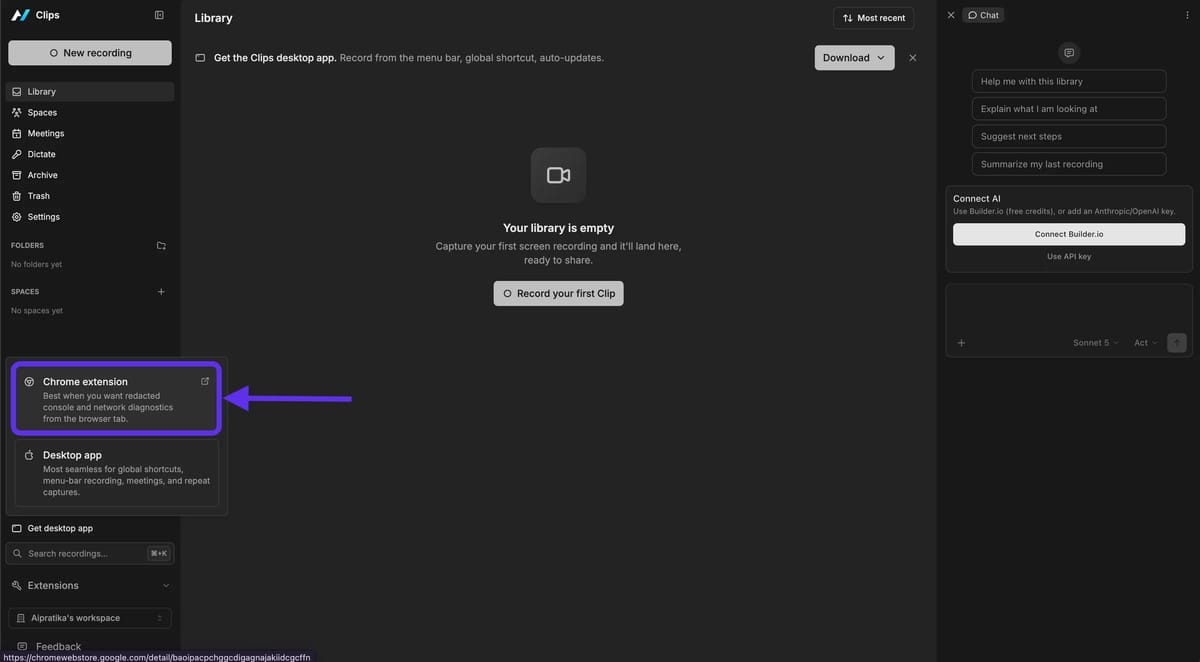
Atenție: nu merge direct la store. În Clips, la alegerea recorder-ului, dă clic pe „Chrome extension": acel link deschide pagina corectă din Chrome Web Store.
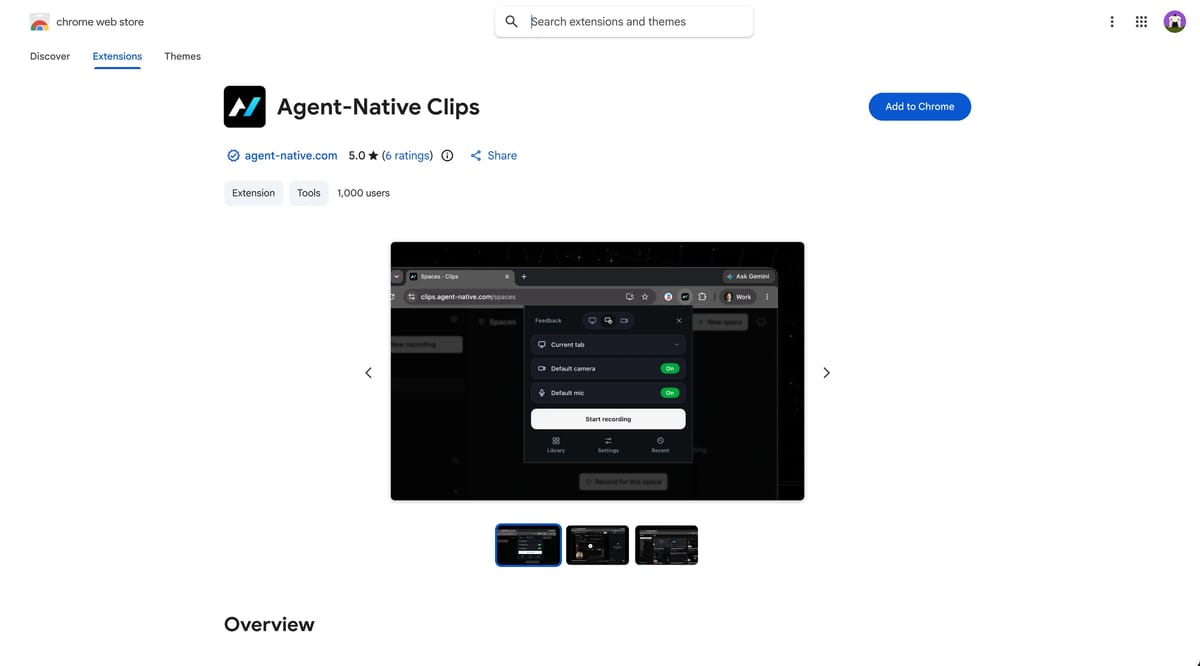
Se deschide Chrome Web Store: adaugă extensia oficială „Agent-Native Clips" la Chrome.
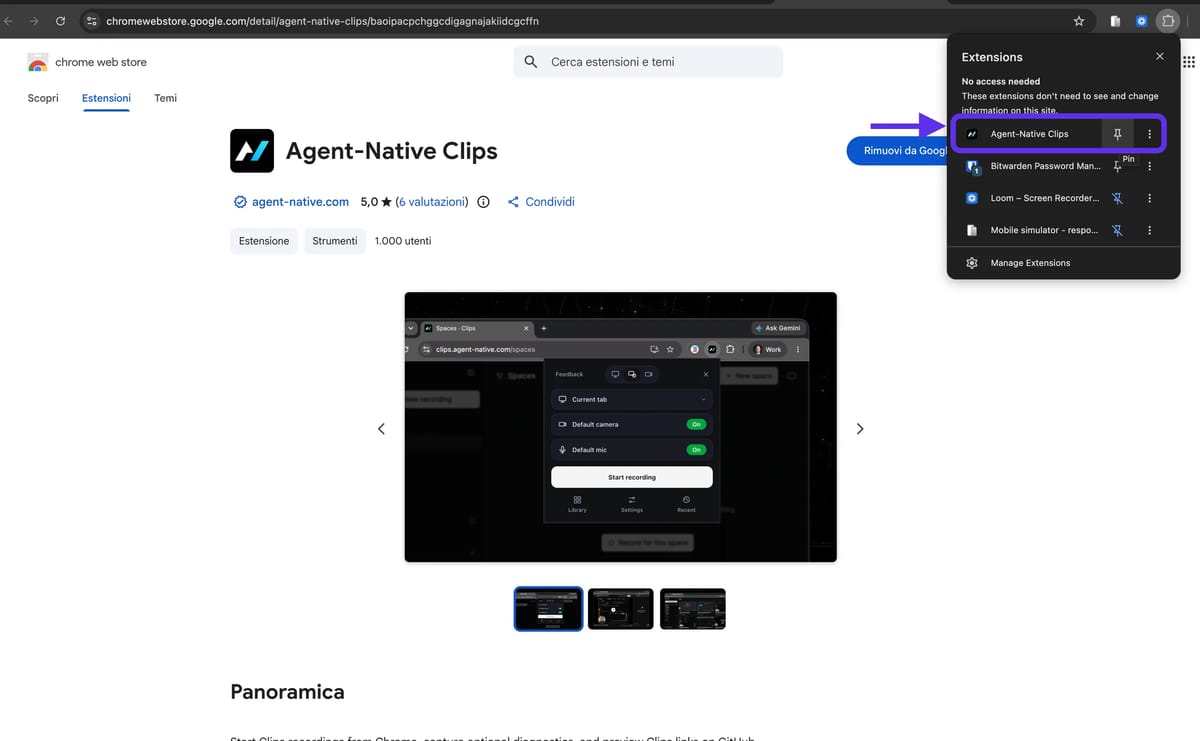
Fă pin extensiei ca să-ți rămână iconița mereu la îndemână în bara Chrome.
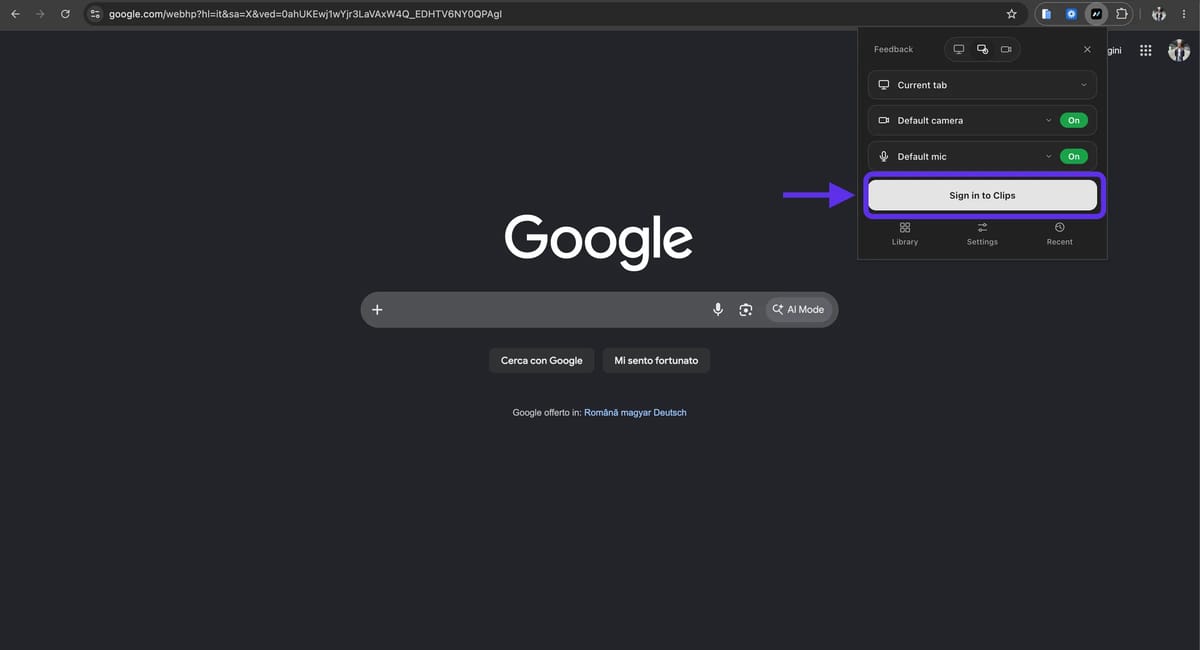
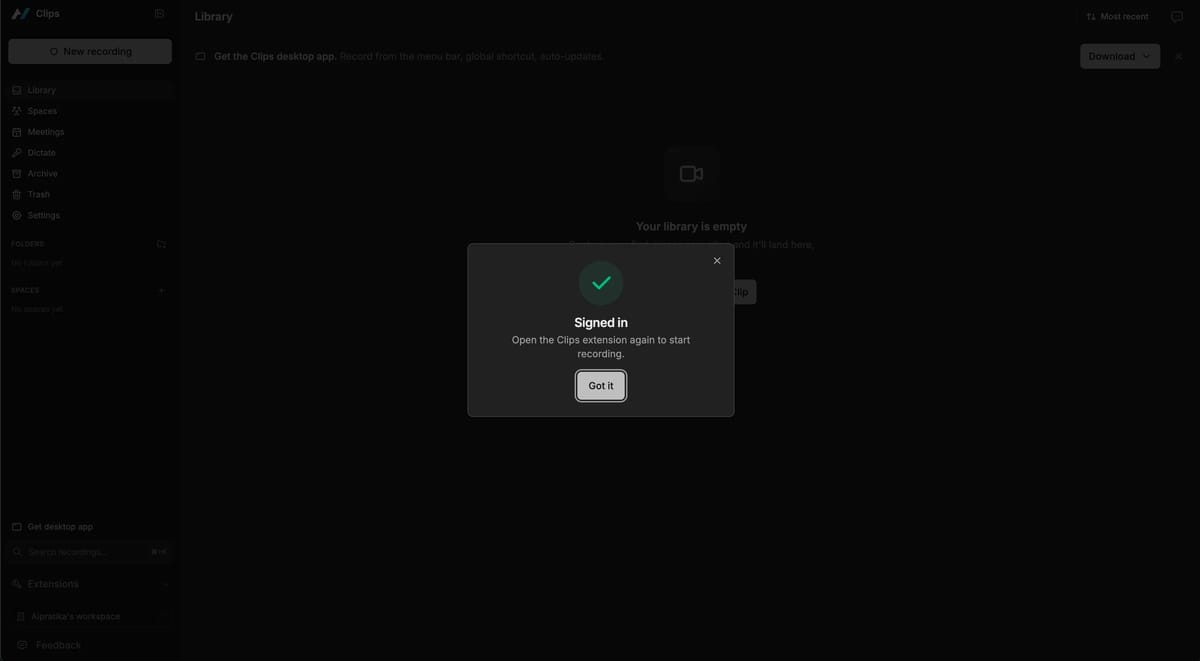
Acum te întorci pe Clips: dă clic pe logo-ul extensiei și fă „Sign in to Clips". Clips confirmă accesul — ești deja logat de când te-ai înregistrat — și apoi revii în extensie.
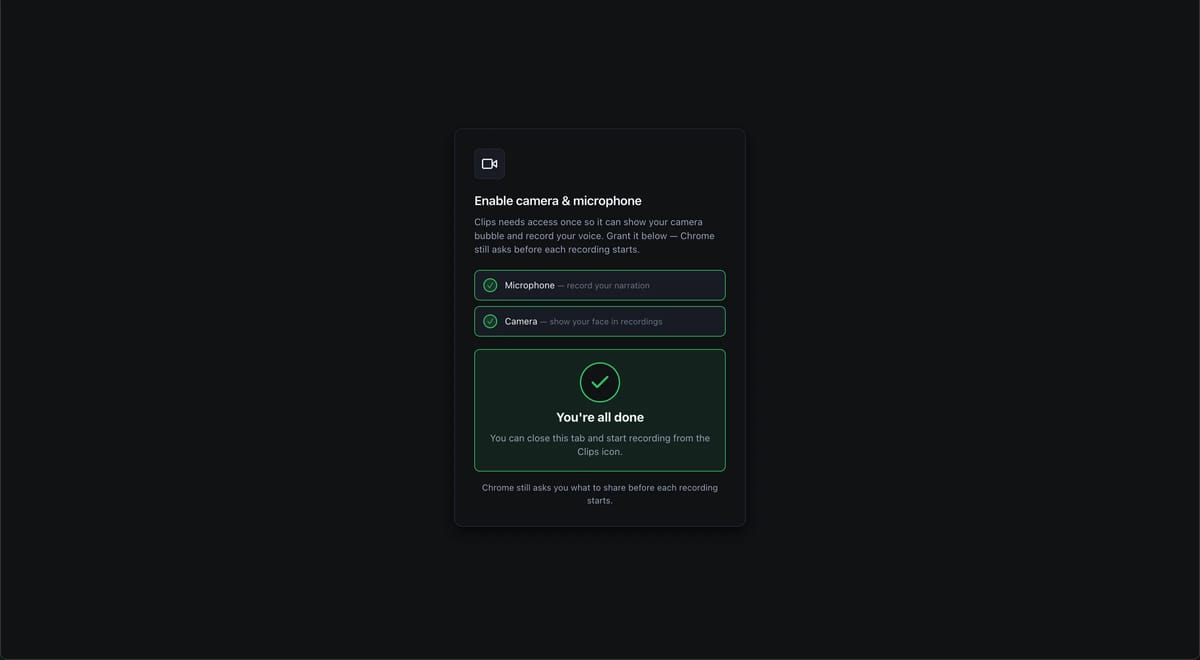
Prima dată acorzi permisiunile de microfon și cameră. E un consimțământ o singură dată: Chrome tot îți va cere ce să distribui la fiecare înregistrare.
3. Înregistrarea (aici se joacă totul)
Deschide extensia și pornește. Dar atenție, aici faci diferența. Un video e o secvență de imagini, și exact la acelea accesează agentul. Cu cât limitezi mai mult conținutul la strictul necesar, cu atât reduci marja de eroare a agentului. Arată doar ecranele care contează. Fără tururi panoramice.
Înregistrează având deja în cap ce vrei ca agentul să reproducă. Fiecare ecran în plus e o ocazie în plus să greșească ținta.
Din iconița extensiei alegi ce să captezi — ecran + cameră, doar ecran sau doar cameră — și verifici sursa, microfonul și camera înainte de a porni.
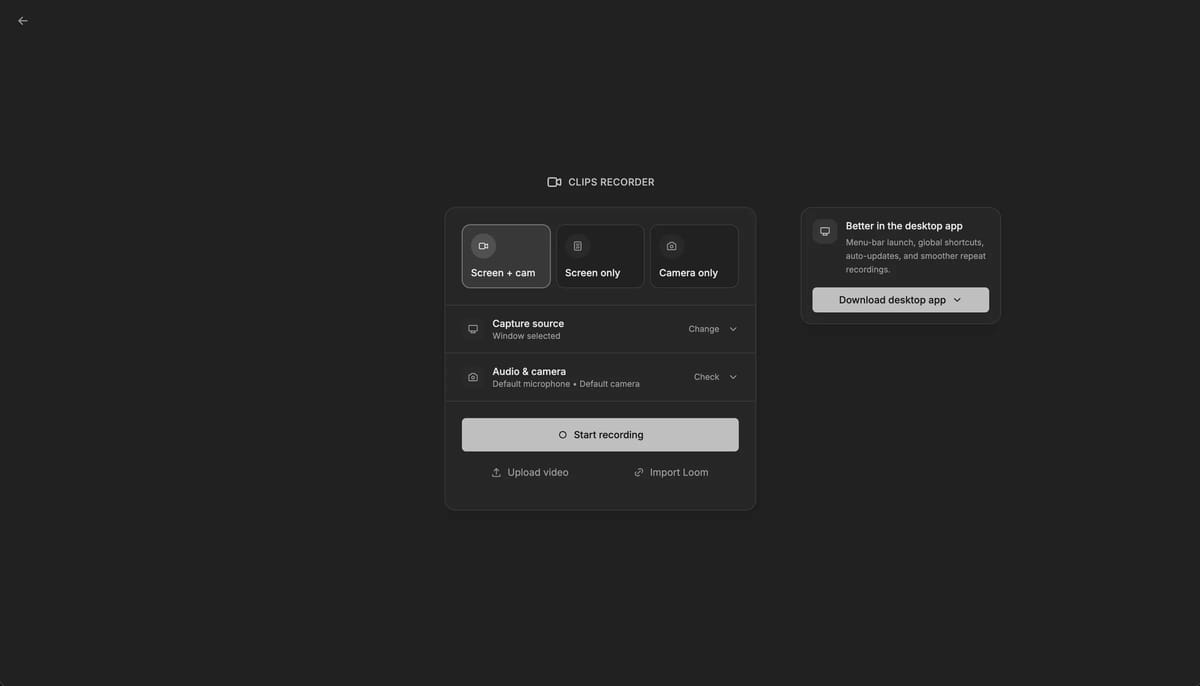
În cazul meu pornesc direct de la ce vreau să replic: un linktree găsit pe pagina lor oficială. Apoi trec pe site-ul AI Pratika, ca să arăt stilul platformei de referință. Și cât timp înregistrez, descriu problema cu voce tare, în italiană: am testat și funcționează.
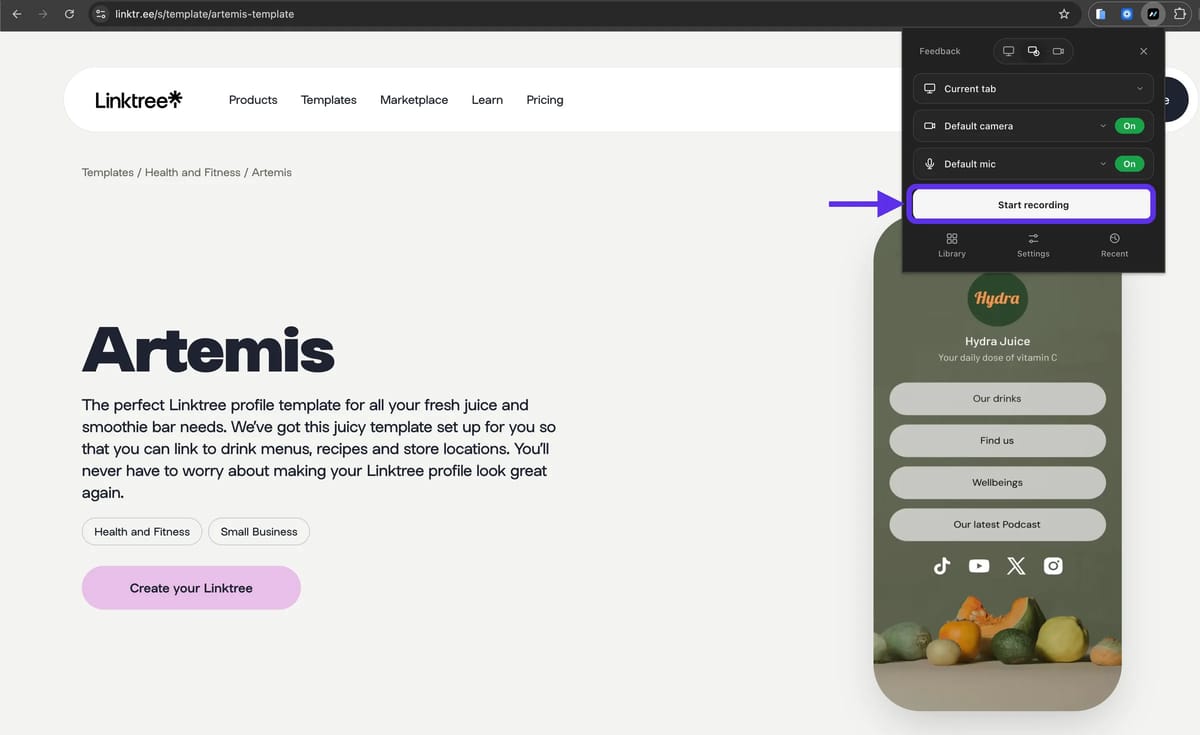
Deschide site-ul de replicat și apasă „Start recording" din popup-ul extensiei.
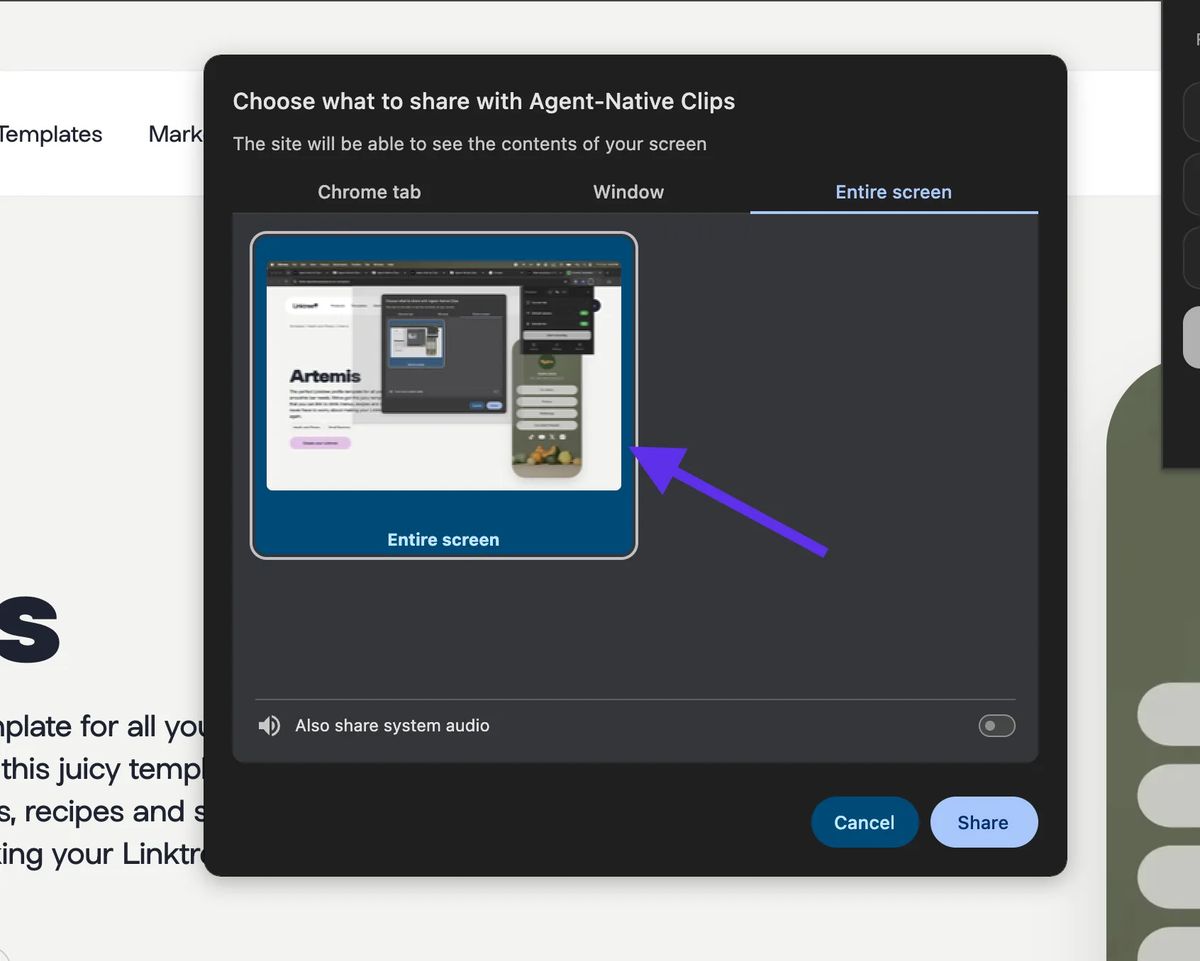
Chrome te întreabă ce să distribui — o filă, o fereastră sau tot ecranul — apoi apeși Distribuie.
Pornește înregistrarea: vezi indicatorul REC, timer-ul și bula camerei. Înregistrează cele 45 de secunde ale tale, apoi oprește-te.
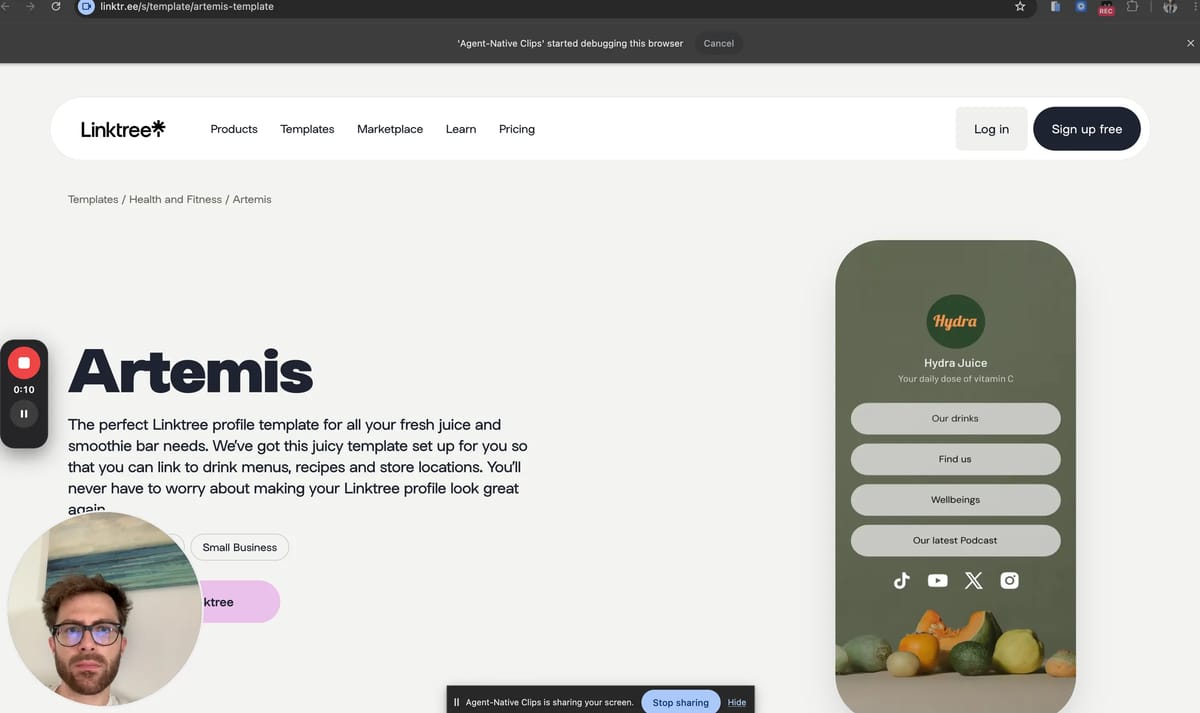
Iată cum a mers a mea, cu explicația cu voce tare a ceea ce vreau să obțin.
4. Generarea linkului
După ce înregistrarea s-a terminat, aștepți câteva minute ca videoclipul să fie procesat: Clips generează transcriptul și cadrele, cele pe care agentul le va citi ulterior.
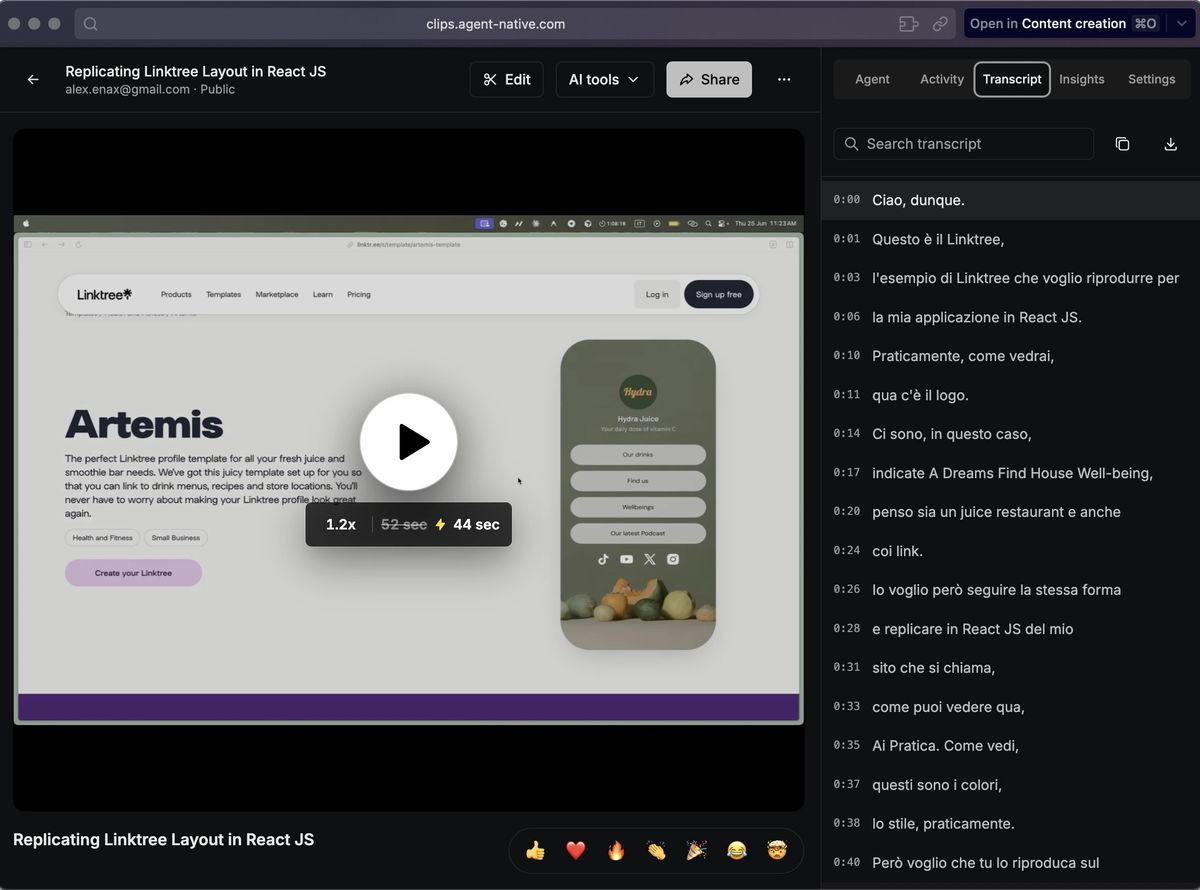
În acel punct ai două posibilități de distribuire. Prima e clasicul link pentru o persoană. Dar cea care ne interesează e a doua: linkul de distribuit cu un agent.
Acel al doilea link e inima a tot. Conține contextul pentru agent: metadatele videoclipului, legătura către transcript și cadre. E exact ce-i lipsea lui Loom.