'%3e%3c/path%3e%3cpath%20d='M20.616%2010.835a14.147%2014.147%200%2001-4.45-3.001%2014.111%2014.111%200%2001-3.678-6.452.503.503%200%2000-.975%200%2014.134%2014.134%200%2001-3.679%206.452%2014.155%2014.155%200%2001-4.45%203.001c-.65.28-1.318.505-2.002.678a.502.502%200%20000%20.975c.684.172%201.35.397%202.002.677a14.147%2014.147%200%20014.45%203.001%2014.112%2014.112%200%20013.679%206.453.502.502%200%2000.975%200c.172-.685.397-1.351.677-2.003a14.145%2014.145%200%20013.001-4.45%2014.113%2014.113%200%20016.453-3.678.503.503%200%20000-.975%2013.245%2013.245%200%2001-2.003-.678z'%20fill='url(%23lobe-icons-gemini-1-_R_0_)'%3e%3c/path%3e%3cpath%20d='M20.616%2010.835a14.147%2014.147%200%2001-4.45-3.001%2014.111%2014.111%200%2001-3.678-6.452.503.503%200%2000-.975%200%2014.134%2014.134%200%2001-3.679%206.452%2014.155%2014.155%200%2001-4.45%203.001c-.65.28-1.318.505-2.002.678a.502.502%200%20000%20.975c.684.172%201.35.397%202.002.677a14.147%2014.147%200%20014.45%203.001%2014.112%2014.112%200%20013.679%206.453.502.502%200%2000.975%200c.172-.685.397-1.351.677-2.003a14.145%2014.145%200%20013.001-4.45%2014.113%2014.113%200%20016.453-3.678.503.503%200%20000-.975%2013.245%2013.245%200%2001-2.003-.678z'%20fill='url(%23lobe-icons-gemini-2-_R_0_)'%3e%3c/path%3e%3cdefs%3e%3clinearGradient%20gradientUnits='userSpaceOnUse'%20id='lobe-icons-gemini-0-_R_0_'%20x1='7'%20x2='11'%20y1='15.5'%20y2='12'%3e%3cstop%20stop-color='%2308B962'%3e%3c/stop%3e%3cstop%20offset='1'%20stop-color='%2308B962'%20stop-opacity='0'%3e%3c/stop%3e%3c/linearGradient%3e%3clinearGradient%20gradientUnits='userSpaceOnUse'%20id='lobe-icons-gemini-1-_R_0_'%20x1='8'%20x2='11.5'%20y1='5.5'%20y2='11'%3e%3cstop%20stop-color='%23F94543'%3e%3c/stop%3e%3cstop%20offset='1'%20stop-color='%23F94543'%20stop-opacity='0'%3e%3c/stop%3e%3c/linearGradient%3e%3clinearGradient%20gradientUnits='userSpaceOnUse'%20id='lobe-icons-gemini-2-_R_0_'%20x1='3.5'%20x2='17.5'%20y1='13.5'%20y2='12'%3e%3cstop%20stop-color='%23FABC12'%3e%3c/stop%3e%3cstop%20offset='.46'%20stop-color='%23FABC12'%20stop-opacity='0'%3e%3c/stop%3e%3c/linearGradient%3e%3c/defs%3e%3c/svg%3e)

Il workflow in due fasi
L'idea è semplice ma va rispettata nell'ordine: non chiedi a Gemini un'infografica già animata. Prima costruisci l'immagine statica con lo stile giusto, poi la trasformi in un breve video in loop. Due fasi, due modelli.
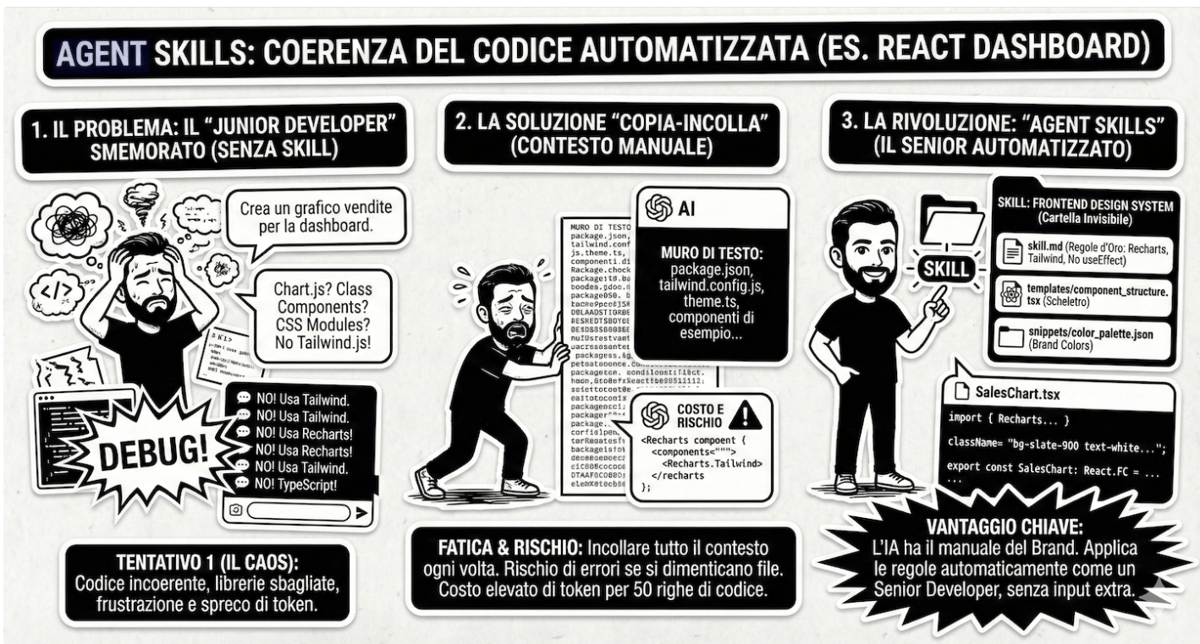
- 1 Fase 1 (Immagine statica): con nano banana generi l'infografica in stile Sticker Art B&W, partendo da un'immagine di riferimento per stile e personaggio.
- 2 Fase 2 (Animazione): passi l'immagine a VEO e aggiungi micro-movimenti in loop, solo sui personaggi. Il testo resta fermo.
La qualità finale nasce quasi tutta nella Fase 1: se l'immagine statica è coerente, l'animazione è solo la ciliegina.
Fase 1: l'immagine con nano banana
Il trucco è usare un'immagine di riferimento come foglio di stile, non come layout da copiare. Dici al modello di prendere solo due cose: lo stile di resa (Sticker Art Die-Cut, bianco e nero, bordi bianchi spessi) e la fisionomia del personaggio. Tutto il resto (composizione, azioni, testo) lo reinventa lui a ogni tema.
- 1 Apri una nuova chat su Gemini e assicurati di usare il modello immagini (nano banana).
- 2 Carica l'immagine di riferimento: quella da cui vuoi ereditare stile e fisionomia del personaggio.
- 3 Incolla il prompt qui sotto, riempiendo la parentesi finale col testo da trasformare in infografica.
- 4 Aspetta la conferma del modello, poi chiedi la prima infografica. Se lo stile regge, prosegui; altrimenti ripeti l'istruzione critica.
La parte che fa la differenza è l'istruzione critica sull'immagine: separa nettamente «cosa clonare» da «cosa ignorare». Senza questa distinzione, il modello copia il layout di riferimento e perdi l'infografica.
Il prompt base da copiare
Copia questo schema, allega l'immagine di riferimento e sostituisci la parentesi finale col testo che vuoi trasformare in infografica.
ISTRUZIONE CRITICA SULL'IMMAGINE ALLEGATA

Usa l'immagine che ti ho fornito ESCLUSIVAMENTE come "foglio di stile" e
"scheda personaggio". Devi copiare SOLO due cose:

1. LO STILE DI RESA: Sticker Art Die-Cut in bianco e nero, bordi bianchi
   spessi, contorni neri netti, aspetto fumettoso ed espressivo.
2. LA FISIONOMIA DEL PERSONAGGIO: ragazzo giovane, capelli scuri e corti,
   barba scura curata, espressione viva.

IGNORA completamente il layout, la composizione, le azioni del personaggio
e qualsiasi testo o contenuto presenti nell'immagine di riferimento.

RUOLO: Sei un Visual Designer specializzato in infografiche narrative in
B&W Sticker Art. Adatti il personaggio fisso a nuovi layout e nuove azioni
in base al tema che ti fornisco.

REGOLE OPERATIVE:
- Inventa una struttura di layout adatta all'argomento.
- Metti il personaggio con la barba a compiere azioni diverse per ogni step.
- Mantieni rigorosa l'estetica B&W Sticker Art in tutta l'infografica.

Conferma di aver capito che devi "clonare" aspetto del personaggio e stile
grafico, ma azzerare del tutto composizione e azioni a ogni nuova richiesta.

TEMA DA TRASFORMARE IN INFOGRAFICA:
[TESTO CHE VOGLIO TRASFORMARE IN INFOGRAFICA]
Le parti in MAIUSCOLO tra parentesi sono i tuoi input. Se cambi stile grafico (colori, tratto), riscrivi il punto 1 e 2 dell'istruzione critica: sono le uniche due leve che contano.
Fase 2: l'animazione con VEO
Apri una nuova chat su Gemini, seleziona VEO e carica l'immagine statica appena generata. L'obiettivo qui è il contrario di «fai muovere tutto»: vuoi micro-movimenti in loop, solo sui personaggi, con testo e sfondo fermi.
Il tuo obiettivo è aggiungere animazioni in loop molto sottili
ESCLUSIVAMENTE ai personaggi.

Tutti gli altri elementi (testo, sfondo, icone) restano completamente
statici. Nessun movimento di camera, nessuno zoom.

Il movimento deve essere minimo e ripetibile in loop: un respiro, un
piccolo gesto, un battito di ciglia. L'output è pensato per un post
LinkedIn, quindi deve catturare l'attenzione senza distrarre dalla lettura.
Un movimento minimo (un respiro, un battito di ciglia) è quello che ferma lo scroll su LinkedIn senza rendere il post illeggibile. Se il video esce troppo «vivo», ripeti il prompt insistendo sull'esclusivamente ai personaggi.
Accorgimenti e limiti
Il workflow non è magia: è disciplina. Stile bloccato in Fase 1, movimento minimo in Fase 2. Se rispetti l'ordine e sei severo con l'istruzione critica, ottieni infografiche animate riconoscibili e coerenti: un formato tuo, non un template qualsiasi.


