


Il problema: slide belle ma bloccate
NotebookLM di Google genera presentazioni davvero belle: infografiche pulite, gerarchia visiva sensata, layout curati. Il piano gratuito è generoso e per molti basta e avanza.
Il limite è uno solo, ma pesa: se provi a modificare una slide, NotebookLM rigenera tutto da capo. Cambi una parola e perdi il layout che ti piaceva. Ogni ritocco è una lotteria. Ecco perché ti conviene generare bene una volta sola e poi portare tutto altrove.
- 1 Generi la presentazione su NotebookLM curando bene le impostazioni.
- 2 La scarichi in PDF o PPTX.
- 3 La apri in Canva ed estrai il testo con Grab Text per renderlo editabile.
Risultato: la resa grafica di NotebookLM con il controllo editoriale di Canva. Circa il 60-70% di tempo risparmiato rispetto a rifare tutto a mano.
Genera bene la presentazione su NotebookLM
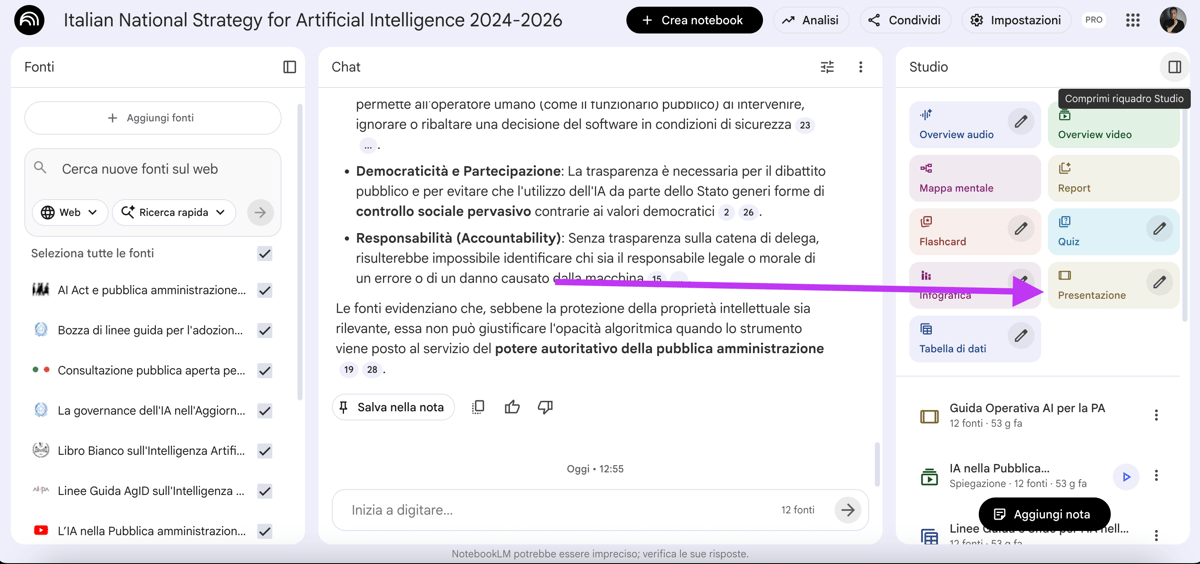
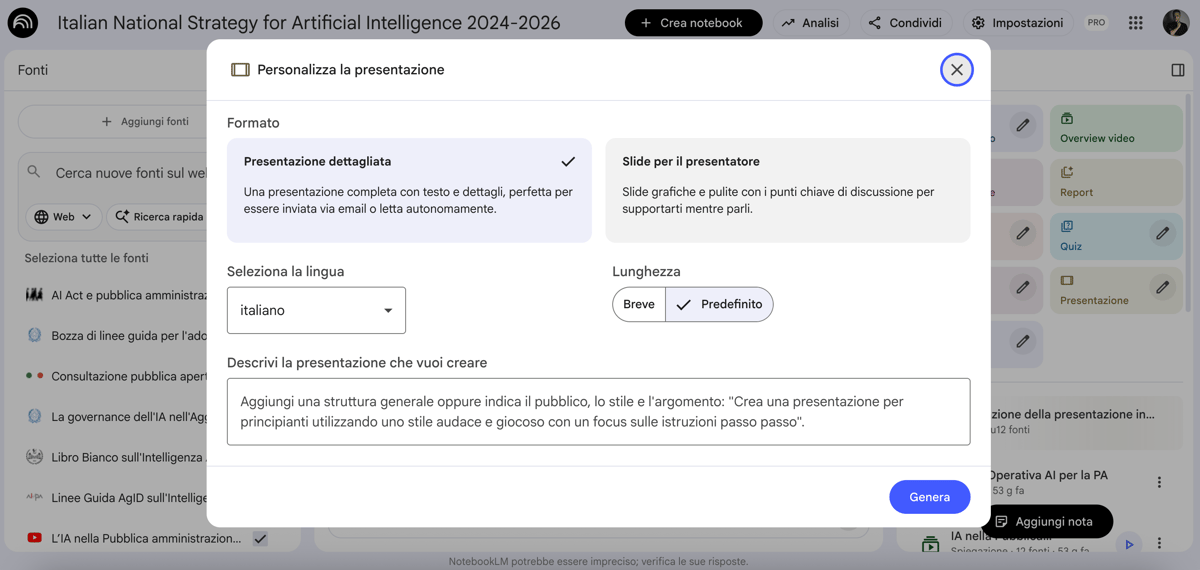
Aggiungi le tue fonti nella colonna di sinistra. Poi, nel pannello Studio a destra, scegli Presentazione. Non generare al volo: clicca prima l'icona della matita per aprire le opzioni.
Questo è lo stile che incollo di solito nel campo descrizione. La riga sul font è la parte che conta davvero (vedi l'ultima sezione):
Genera la presentazione in italiano, formato dettagliato e lunghezza predefinita.

Stile visivo: pulito, professionale, coerente. Usa lo stesso font su tutte le slide (uniformità tipografica, un solo font in tutto il documento). Evita font decorativi diversi per titoli e corpo.

Gerarchia chiara: un titolo per slide, testo essenziale, spazio bianco generoso.
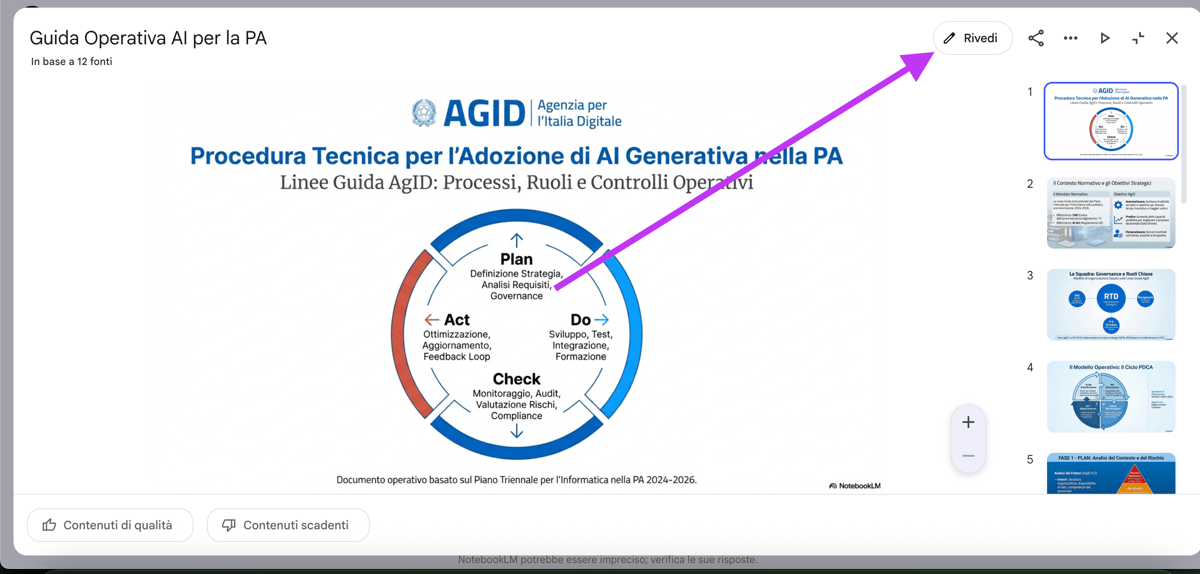
A generazione finita, apri a schermo intero (pulsante in alto a destra) e usa Rivedi per limare le slide via prompt: cambi di testo, aggiustamenti visivi, elementi da togliere. Sistema qui quello che puoi, prima di scaricare.
Scarica in PDF o PPTX
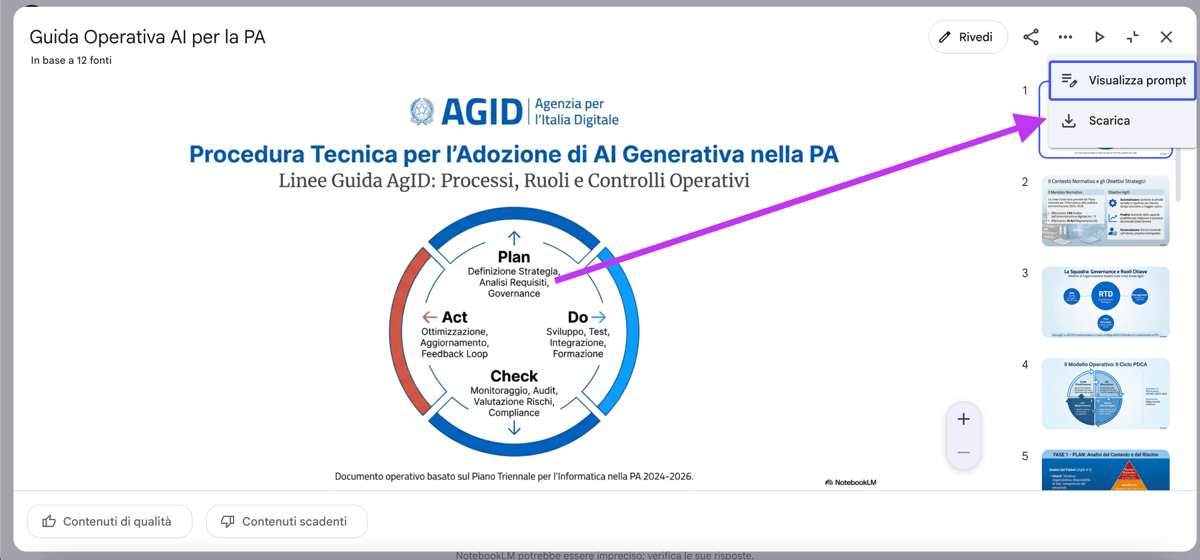
Quando la presentazione ti convince, aprila e clicca il menu con i tre puntini → Scarica. Hai due opzioni, entrambe valide per portare tutto in Canva:
Scarica PDF
Il formato più fedele alla resa grafica. Perfetto se il tuo obiettivo è estrarre il testo in Canva mantenendo l’estetica delle slide.
Scarica PPTX
Il classico PowerPoint. Comodo se vuoi anche una compatibilità diretta con altri strumenti oltre a Canva.
Rendi il testo editabile in Canva
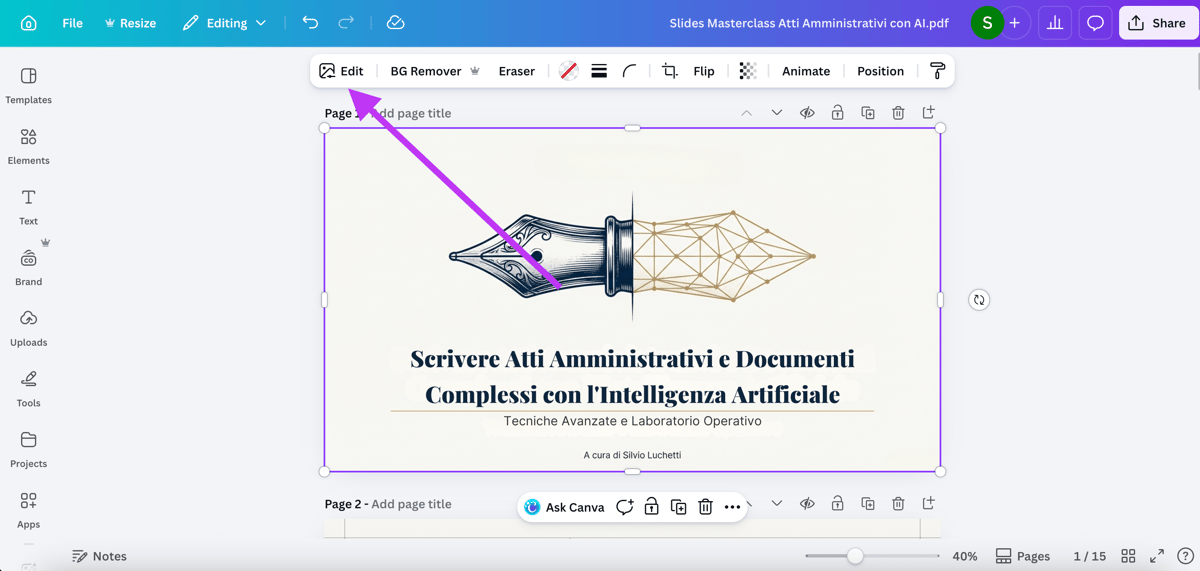
Carica il file scaricato su Canva. Le slide arrivano come immagini: il testo è "cotto" dentro la grafica, non ancora modificabile. Qui entra in gioco Grab Text, che ti serve slide per slide.
- 1 Seleziona la slide e clicca "Modifica" (in alto a sinistra).
- 2 Apri Magic Studio → Grab Text.
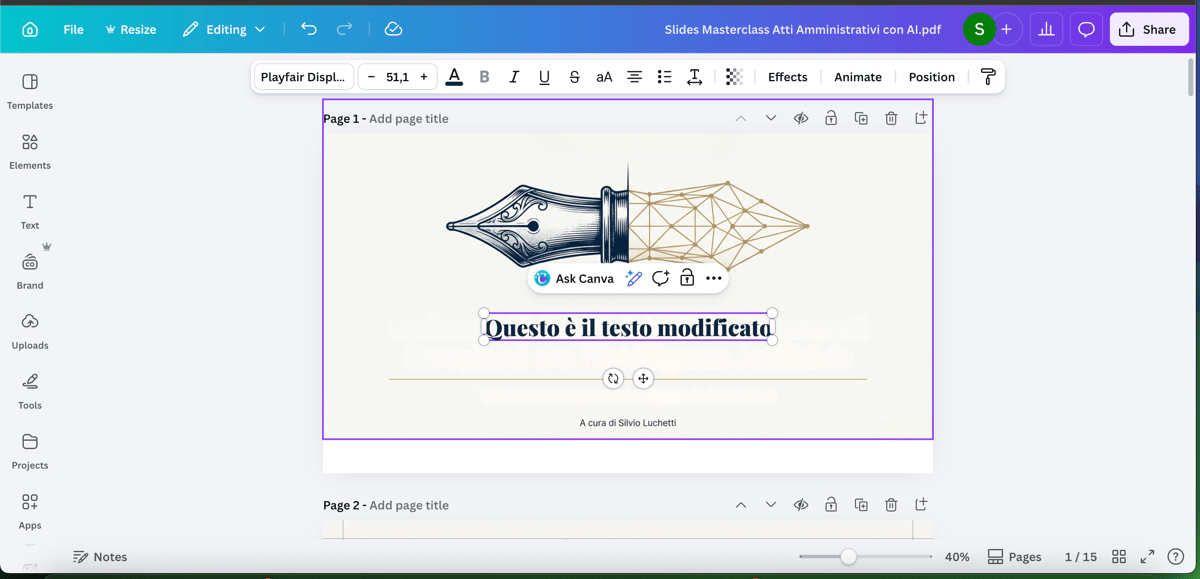
- 3 L’AI riconosce gli elementi di testo dentro l’immagine.
- 4 Seleziona il testo che ti serve e clicca "Grab": diventa testo vero, modificabile.
Da qui cambi parole, colori, dimensioni come su qualsiasi progetto Canva. Grab Text richiede Canva Pro.
Limiti e trucco per la resa migliore
Il trucco che cambia tutto: quando generi su NotebookLM, chiedi esplicitamente di usare lo stesso font su tutte le slide. L'uniformità tipografica rende molto più pulita e coerente l'estrazione del testo in Canva.
Puoi anche fermarti a metà strada e usare solo NotebookLM nel piano gratuito, se ti basta la presentazione così com'è. Ma se vuoi presentazioni di livello davvero alto, con la grafica dell'AI e le tue parole precise, è il passaggio in Canva a fare la differenza.


