

Cos'è (e a cosa serve)
NotebookLM è lo strumento di Google che ragiona solo sulle fonti che gli dai: carichi PDF, documenti, link o video e lui li riassume, li spiega e — questa è la parte interessante — li trasforma in contenuti pronti all'uso.
Tra questi c'è il Video Overview, e al suo interno il formato Shorts: un video verticale (9:16) breve, narrato, con testo e visual generati automaticamente dalle tue fonti. In pratica: da un documento a uno short pronto per Reels, TikTok o YouTube Shorts, senza montaggio.
- 1 Apri NotebookLM e crea un nuovo notebook.
- 2 Carica le fonti (PDF, documenti, link o video) su cui basare il video.
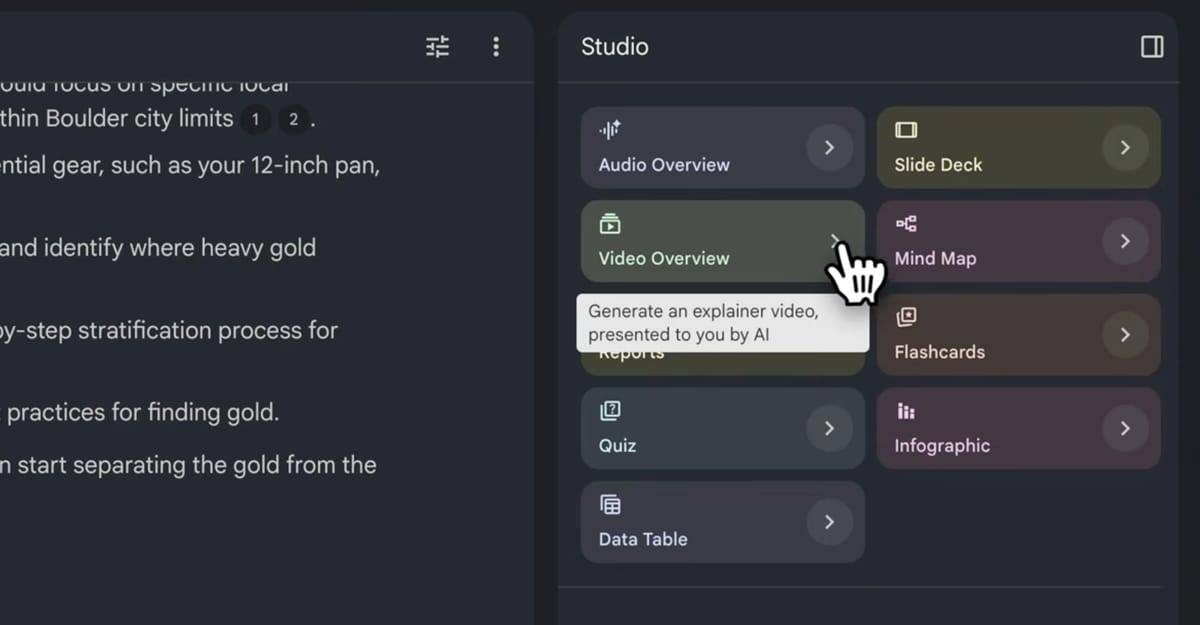
- 3 Vai sul pannello Studio a destra e scegli Video Overview.
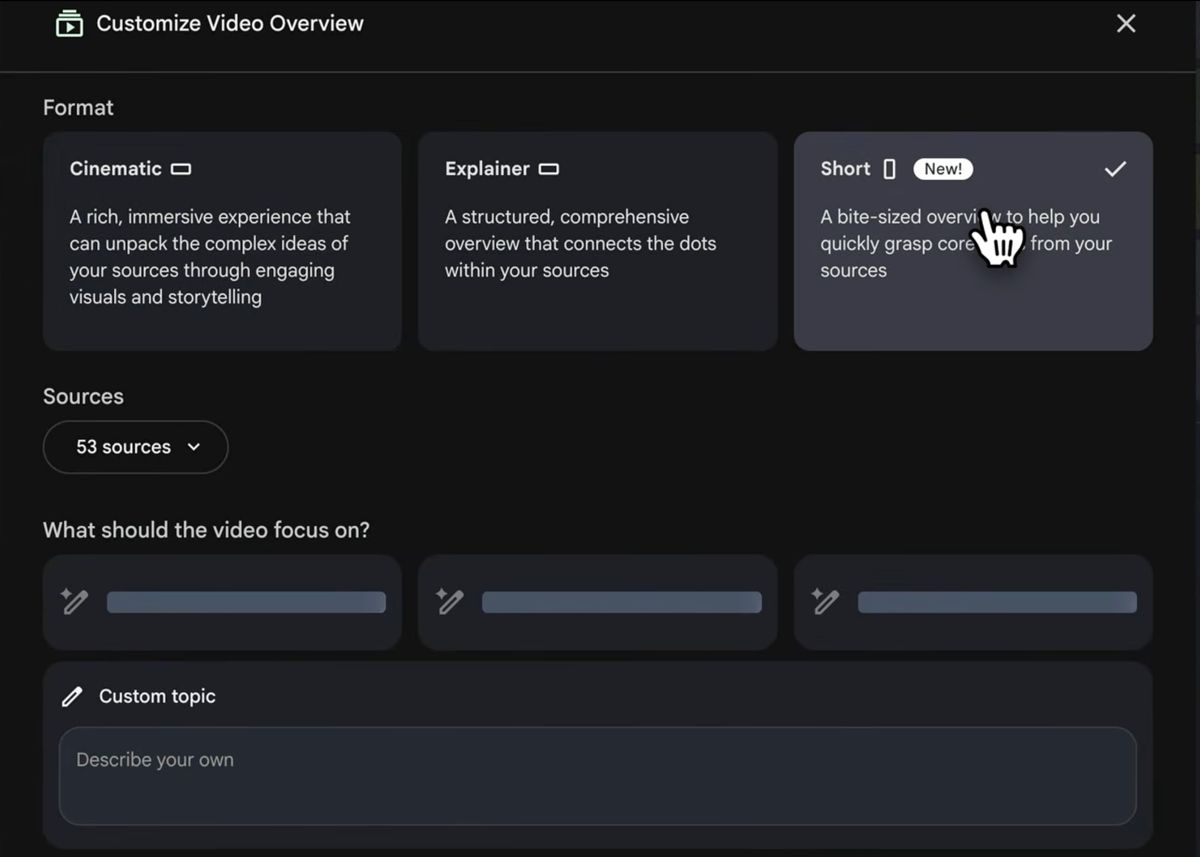
- 4 Nelle opzioni scegli il formato Shorts (verticale 9:16) e genera.
Passo 1 — Inserisci le fonti
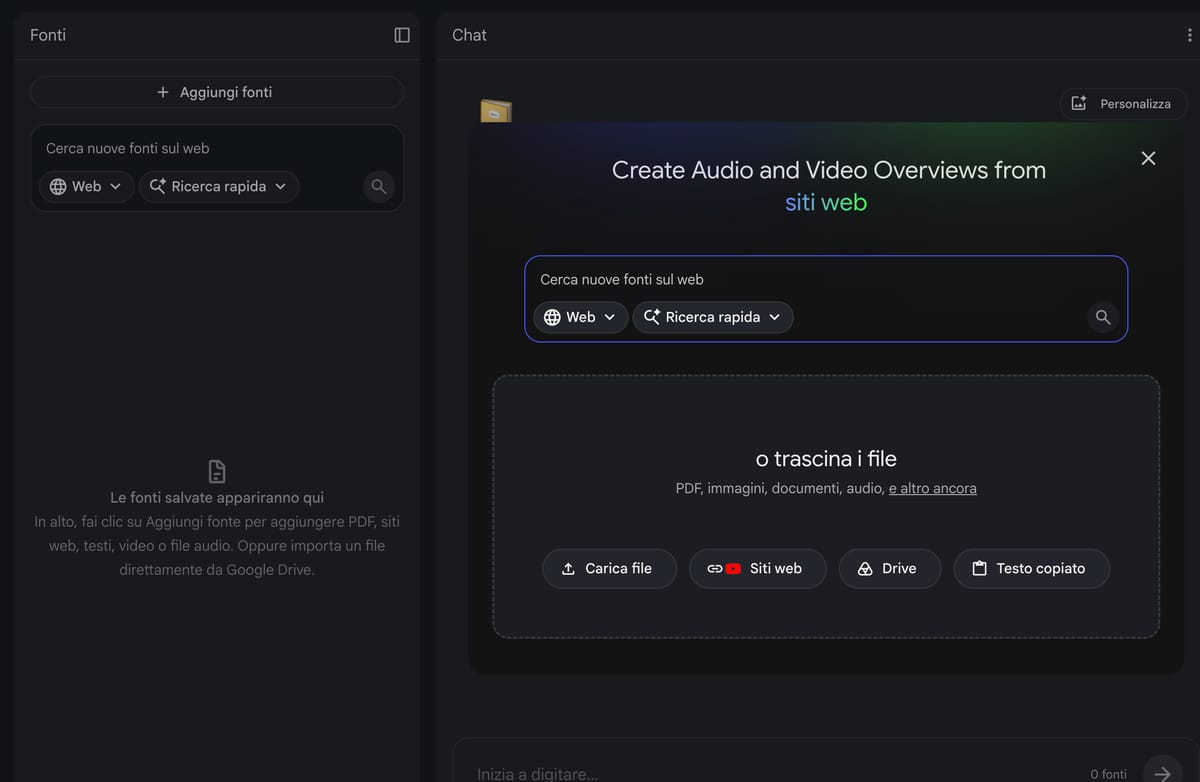
Apri notebooklm.google.com e crea un nuovo notebook con «Crea nuovo». Si apre subito la finestra per aggiungere le fonti.
Carica ciò su cui vuoi basare lo short: un PDF, un Google Doc, un link a un sito, un video YouTube o del testo incollato. Puoi mettere più fonti, ma per uno short tieni tutto mirato su un solo tema.
Passo 2 — Apri lo Studio e genera il video
Sulla destra c'è il pannello Studio: è da qui che NotebookLM crea i contenuti (audio, video, mappe, report). Individua l'opzione Video Overview e cliccala.
Prima di generare, se compare il campo istruzioni, usalo per indicare il focus: ad esempio «spiega solo i 3 punti principali, tono leggero per i social».
Passo 3 — Scegli il formato Shorts
Tra le opzioni del Video Overview scegli il formato Shorts: è la versione verticale e breve, pensata per i social, mentre il formato «Explainer» è più lungo e orizzontale.
Confermi con Genera e NotebookLM mette il video in coda: la creazione richiede qualche minuto, puoi intanto chiudere il pannello e tornare più tardi.
- Meno fonti e più mirate = short più a fuoco. Un video corto non riesce a coprire dieci documenti: dagli 1-3 fonti sul singolo tema.
- Usa il campo istruzioni (quando disponibile) per dire il focus: «concentrati solo sui 3 consigli principali», «tono leggero, per social».
- Controlla la lingua delle fonti e quella impostata nel notebook: se vuoi lo short in italiano, tieni tutto in italiano.
- Rigenera: se il primo tentativo non ti convince, cambia le istruzioni o riduci le fonti e rilancia.
Il risultato
Quando il video è pronto lo trovi nel pannello Studio: puoi guardarlo, scaricarlo e caricarlo dove vuoi. Ecco un esempio di short generato da NotebookLM.
Limiti da conoscere
- Su web: disponibili per tutti, anche con account gratuiti. Unico limite: solo in inglese, per ora.
- Su mobile: ancora riservati agli abbonati Google AI Pro e Ultra.
- Lingua: output solo in inglese; le altre lingue arriveranno nelle prossime settimane (nessuna data ufficiale).
- Account business/Workspace: non è un blocco del piano, ma gli account gestiti ricevono le novità con un rollout separato e più lento — può non essere ancora arrivata, e l'admin può limitarla.
In sintesi: la via più semplice e immediata per usarli è un account Google personale, da web, in inglese. 🚀
Tienili a mente e lo short diventa un modo velocissimo per trasformare una fonte in un video pronto da pubblicare. Trovi lo strumento su notebooklm.google.


