

Perché ChatGPT sbaglia la trasparenza
Lo scenario lo conosci: chiedi a ChatGPT un'immagine «con sfondo trasparente», scarichi il file, lo apri su Canva… e sotto c'è il bianco. Oppure un grigio, o quella scacchiera che sembra trasparenza ma non lo è.
Il motivo è tecnico: la trasparenza è un canale alpha, un dato in più dentro il file. Il modello immagini di OpenAI oggi non la espone in modo affidabile dalla sola generazione, quindi «disegna» un finto sfondo trasparente invece di crearne uno vero.
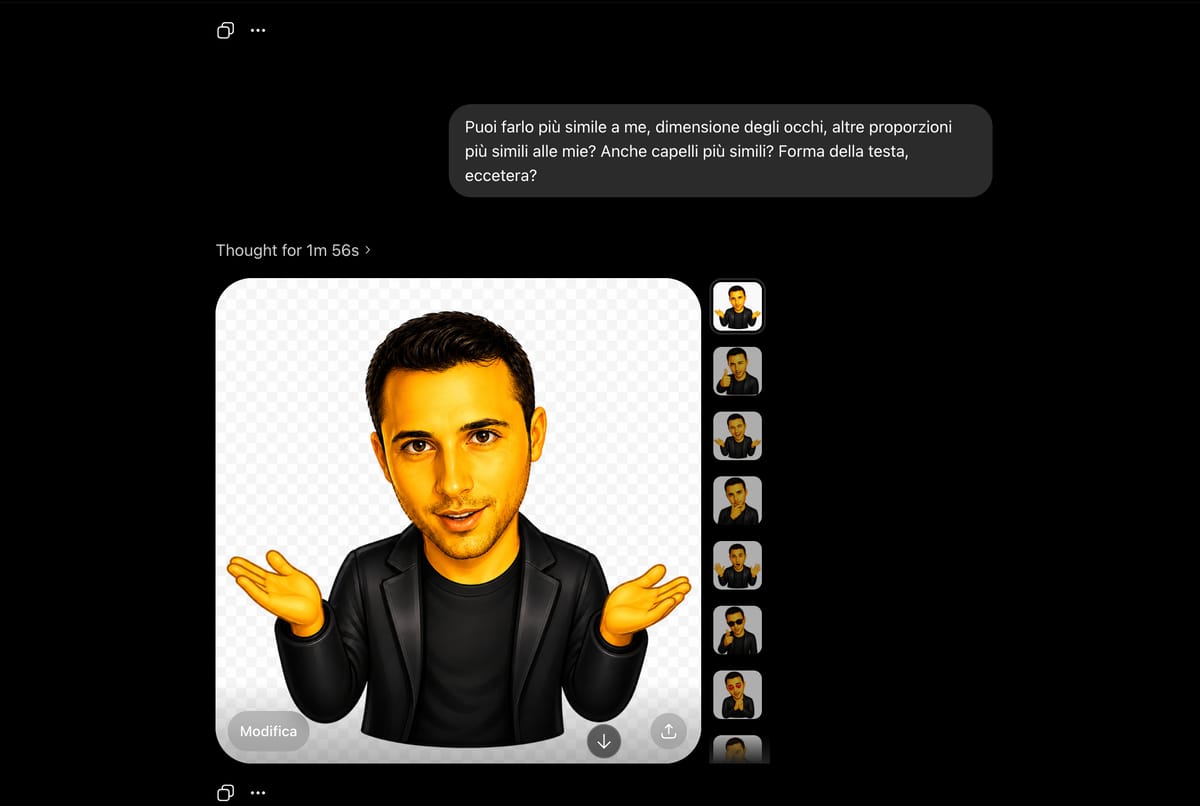
La scacchiera non è trasparenza. È una texture che imita la trasparenza. Un PNG davvero trasparente ha un alpha channel reale, e lo vedi solo mettendolo su uno sfondo colorato.
Il metodo giusto: genera, poi ritaglia
Il trucco è smettere di pretendere che una singola generazione faccia tutto. Devi separare due lavori diversi: la creazione dell'immagine e la post-produzione tecnica. ChatGPT sa fare entrambe, ma non nello stesso passaggio.
- 1 Genera il soggetto centrato, senza preoccuparti troppo dello sfondo.
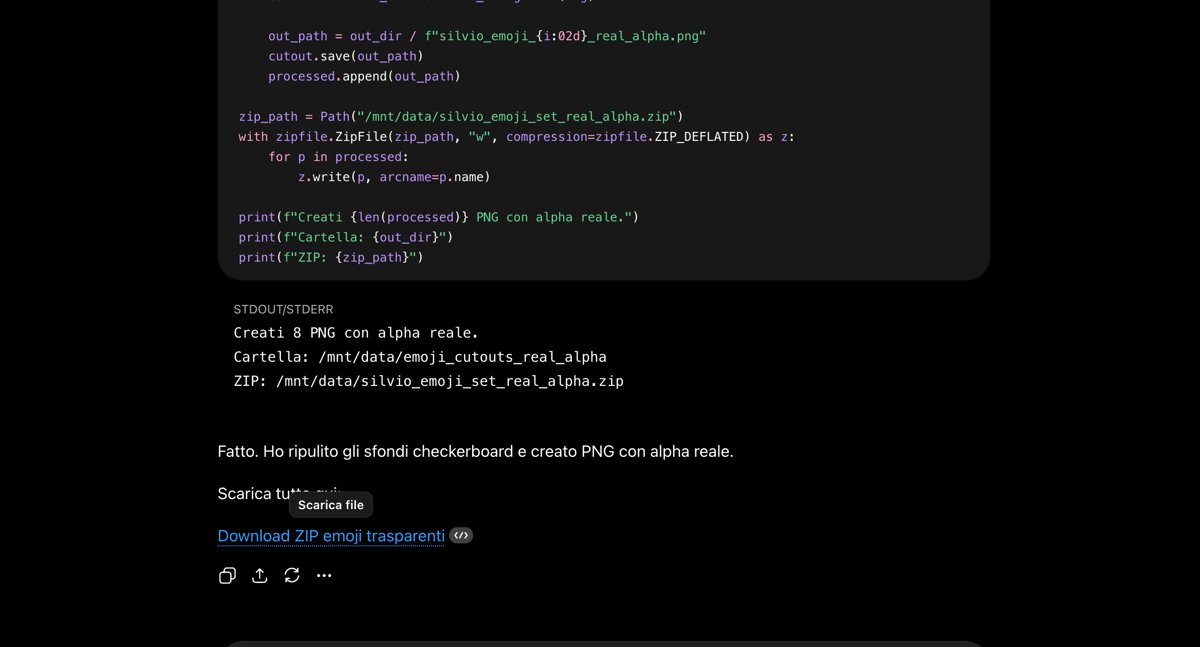
- 2 Chiedi di rimuovere lo sfondo con Advanced Data Analysis (Python): è lì che nasce l'alpha channel reale.
Python lavora sui pixel del file, non «immagina» la trasparenza: la scrive davvero. È questa la differenza tra un PNG che funziona e uno che ti trascina dietro un fondo bianco.
Il prompt per un PNG trasparente
Questo prompt mette i requisiti tecnici dentro la richiesta e prevede già il fallback in Python. Copialo, sostituisci il soggetto tra parentesi e incollalo in ChatGPT.
Generami [DESCRIVI IL SOGGETTO: es. un'icona di una tazza di caffè].

Requisiti tecnici del file finale:
- PNG con canale alpha REALE (trasparenza vera, non simulata)
- Nessuno sfondo bianco, grigio, colorato o a scacchiera
- Nessun alone o bordo intorno al soggetto
- Solo il soggetto centrato, margini minimi

Se la generazione diretta non produce trasparenza reale, usa
Advanced Data Analysis (Python) per rimuovere lo sfondo e
salvarmi un PNG con alpha channel effettivo.
La riga sul fallback in Python è quella che fa il vero lavoro: se la generazione diretta ti restituisce ancora uno sfondo, ChatGPT passa da solo alla rimozione con alpha channel.
Il tuo emoji personale, passo passo
Il caso più divertente: uno sticker con la tua faccia, pronto per WhatsApp o Telegram. Il segreto sta tutto nella foto di partenza e nel prompt.
- 1
Carica una foto buona
Frontale, ben illuminata, con tratti chiari: capelli, occhi, forma del viso. Più leggibile è la foto, più fedele sarà l'emoji.
- 2
Genera l'emoji
Usa il prompt qui sotto e inserisci l'espressione che vuoi. Chiedi lo stile 3D lucido e il personaggio centrato.
- 3
Ottieni la trasparenza vera
Se lo sfondo resta, chiedi la rimozione con Python, non una nuova generazione. È il passaggio che crea l'alpha channel.
Crea un emoji personalizzato basato sui tratti del viso
nella foto che ho caricato.

Stile: emoji 3D lucido, adatto a sticker per WhatsApp/Telegram.
Mantieni la somiglianza: capelli, barba, forma del viso,
proporzioni degli occhi.
Espressione: [es. sorpresa ironica].
Solo il personaggio, centrato.

Output: PNG con sfondo davvero trasparente (canale alpha reale).
Se la generazione non basta, rimuovi lo sfondo con Python
(Advanced Data Analysis) e dammi il PNG con alpha channel.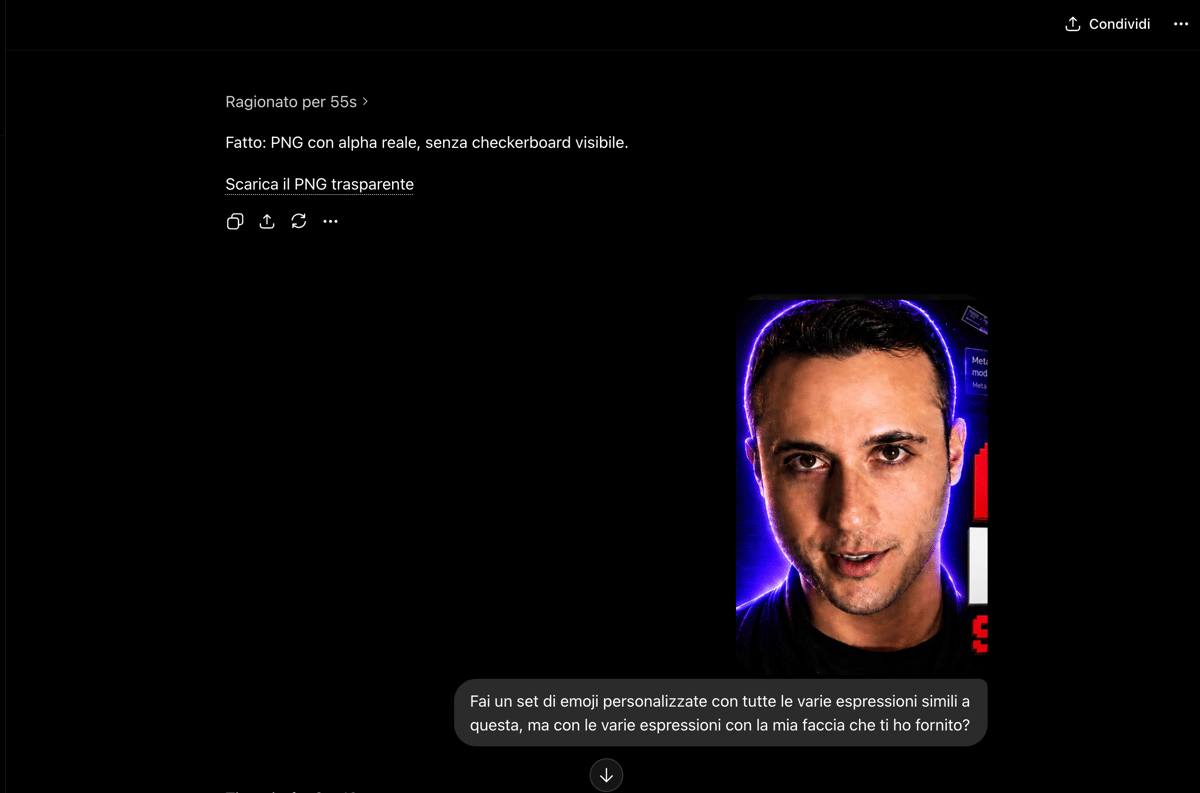
Verifica il file e i limiti reali
Non fidarti dell'anteprima di ChatGPT. Apri il PNG in Canva, Figma o Photoshop e mettilo sopra uno sfondo colorato: se il soggetto resta pulito e senza alone, la trasparenza è vera.
La regola da portare a casa è una sola: distingui la generazione dell'immagine dalla post-produzione tecnica. Quando le tieni separate, il PNG trasparente arriva quasi sempre al primo tentativo utile.


