Claude Code Base Lezione 27 di 46
Il context window: quanto tiene sul tavolo

- Il context window è il tavolo: tutto quello che il modello ha davanti adesso.
- Non è memoria: è capienza. E si svuota chiudendo la sessione.
- Lo riempiono le istruzioni, i file che apre, gli esiti dei comandi e tutta la conversazione.
- Tavolo pieno = risposte peggiori e costi più alti, senza nessun avviso.
Il tavolo, non la memoria
Immagina il tuo collaboratore seduto a un tavolo. Per lavorare deve avere davanti tutto insieme: le note appese in studio, i documenti che ha aperto, gli appunti di quello che vi siete detti finora.
Quel tavolo ha una superficie, ed è finita. Il context window è quella superficie.
Attenzione a non confonderlo con la memoria, perché sono cose opposte: la memoria è quello che resta dopo, il tavolo è quanto ci sta adesso. E il tavolo, a fine sessione, si svuota completamente.
Cosa lo riempie
Le tue istruzioni permanenti — il CLAUDE.md, appoggiato lì dall'inizio. È il motivo per cui la lezione scorsa insisteva sulla lunghezza.
I file che apre. Ogni file letto finisce sul tavolo e ci resta.
Gli esiti dei comandi, compresi quelli lunghissimi e quelli falliti.
Tutta la conversazione, la tua e la sua, dall'inizio della sessione.
E adesso richiama la lezione sul modello smemorato: siccome a ogni giro il modello si rilegge tutto da capo, il tavolo non è solo capienza — è anche il conto. Più roba c'è sopra, più costa ogni singola mossa.
Pieno non vuol dire meglio
Il tavolo di questi modelli è enorme, e la reazione naturale è: benissimo, allora ci butto sopra tutto. È lo stesso errore della cartella troppo grande e del file di istruzioni troppo lungo.
Quando il tavolo si riempie di roba che non serve più — file aperti mezz'ora fa, comandi falliti, un argomento che avete abbandonato — le cose che contano pesano di meno. Il risultato è che le risposte peggiorano, lentamente, senza nessun avviso.
Non ricevi un errore. Ricevi risposte via via più imprecise, e dai la colpa al modello.
Guardarlo: /context
Non serve andare a sensazione: /context ti mostra quanto è pieno e da cosa. È lo stesso comando che avevi conosciuto nel capitolo sull'installazione, ed è anche il posto dove verificare che il tuo file di istruzioni sia stato caricato.
Nell'app desktop non serve nemmeno il comando: il pallino in basso a destra, accanto all'effort, apre il riepilogo.
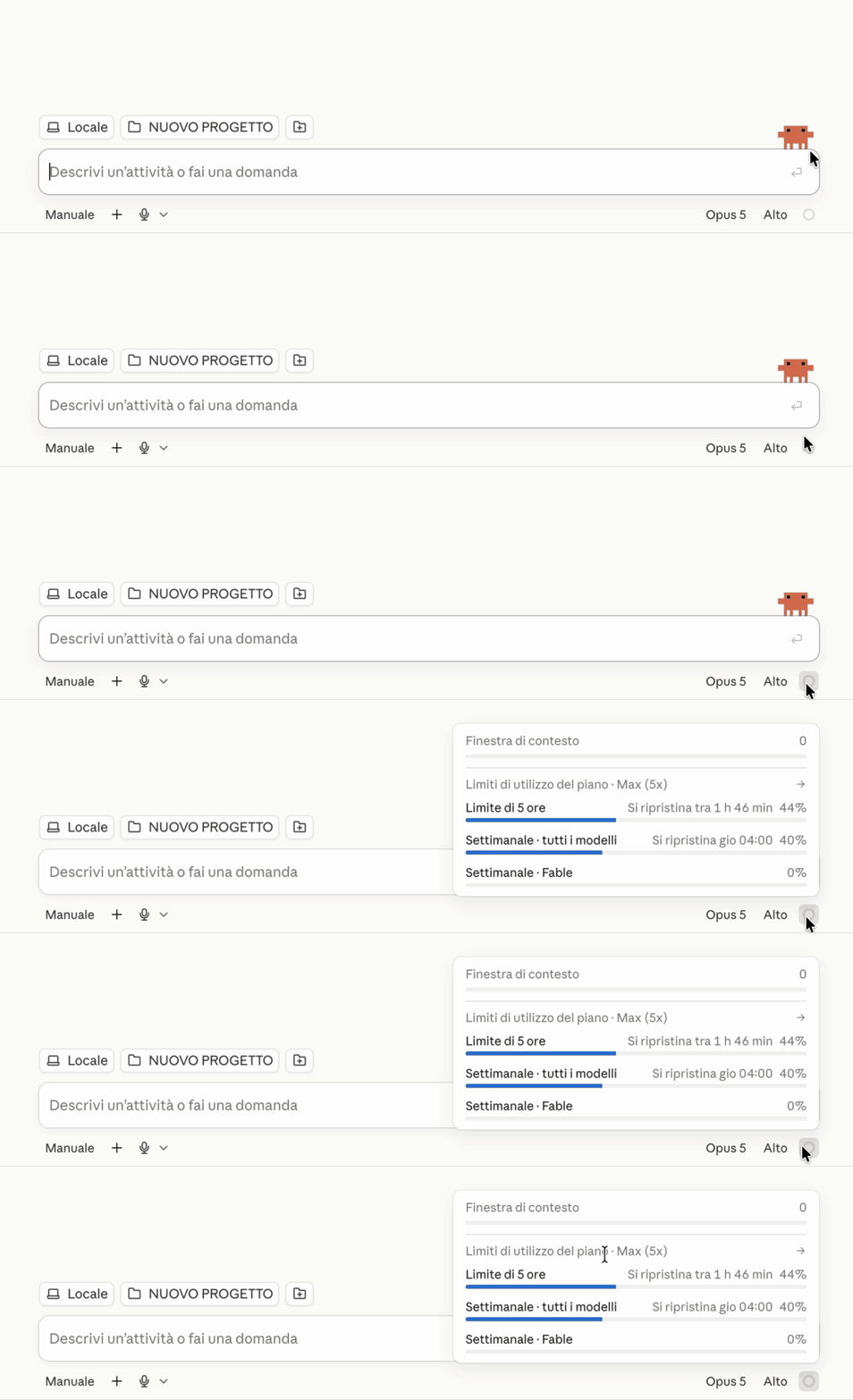
La cosa utile non è il numero: è la ripartizione. Se scopri che metà del tavolo è occupata dalle tue istruzioni, sai cosa tagliare. Se è la conversazione ad aver preso tutto, sai che è ora di ripulire.
E adesso
"Ripulire" l'ho detto tre volte in due lezioni senza mai spiegarlo. Nella prossima vediamo i due gesti che lo fanno — e sono due, diversi, e usarli al posto sbagliato è un peccato.
Hai capito?
Due minuti, nessun voto. Provare a rispondere — anche sbagliando — fissa i concetti molto più che rileggere. Se non ti va, salta pure: la lezione si completa lo stesso.
Cos'è il context window?
Non è memoria: è il tavolo. Tutto quello che deve avere davanti adesso — istruzioni, conversazione, file letti, esiti dei comandi — deve starci sopra insieme. Chiusa la sessione, il tavolo si svuota.
Il tavolo è quasi pieno. Cosa ti aspetti?
Il degrado è silenzioso, ed è quello che lo rende insidioso: nessun errore, solo risposte che diventano via via più imprecise perché le cose importanti sono annegate fra quelle inutili. E ogni giro ripassa tutto, quindi costa di più.
Come guardi quanto spazio hai occupato?
`/context` è il cruscotto: ti mostra quanto è pieno e da cosa — istruzioni, file, conversazione. È anche il posto dove verificare che il tuo CLAUDE.md sia stato caricato davvero.
 Corso Claude Code Base
 -
Capitolo 1 Introduzione
-
Capitolo 2 Cosa c’è sotto
-
Capitolo 3 Il motore lo scegli tu
-
Capitolo 4 Prima volta ai comandi
-
Capitolo 5 Cosa gli lasci toccare
-
Capitolo 6 Cosa sa di te
-
Capitolo 7 Le skills
-
Capitolo 8 Quanti ne metti al lavoro
-
Capitolo 9 A cosa è collegato fuori
-
Capitolo 10 Automatizzare l'attrezzatura
-
Capitolo 11 Chiusura