Claude Code Base Lezione 21 di 46
Le modalità: quanto guinzaglio dai

- Le modalità sono una manopola sola che sposta il comportamento generale, non una regola per volta.
- Sono una scala: da "non tocca niente" fino a "non chiede mai".
- Di partenza sei su Manuale: chiede prima di toccare.
- L'ultimo gradino non va usato sul computer dove tieni il tuo lavoro.
Regola e modalità: due cose diverse
Nella lezione scorsa hai imparato a decidere una cosa alla volta: questo sempre sì, quello mai. La modalità è l'altro attrezzo, ed è più grosso: sposta il comportamento generale della sessione.
Si usano insieme, e le due cose non si annullano: i divieti restano validi in qualunque modalità. La modalità decide quanto ti disturba per il resto.
La scala, dal più cauto al più sciolto
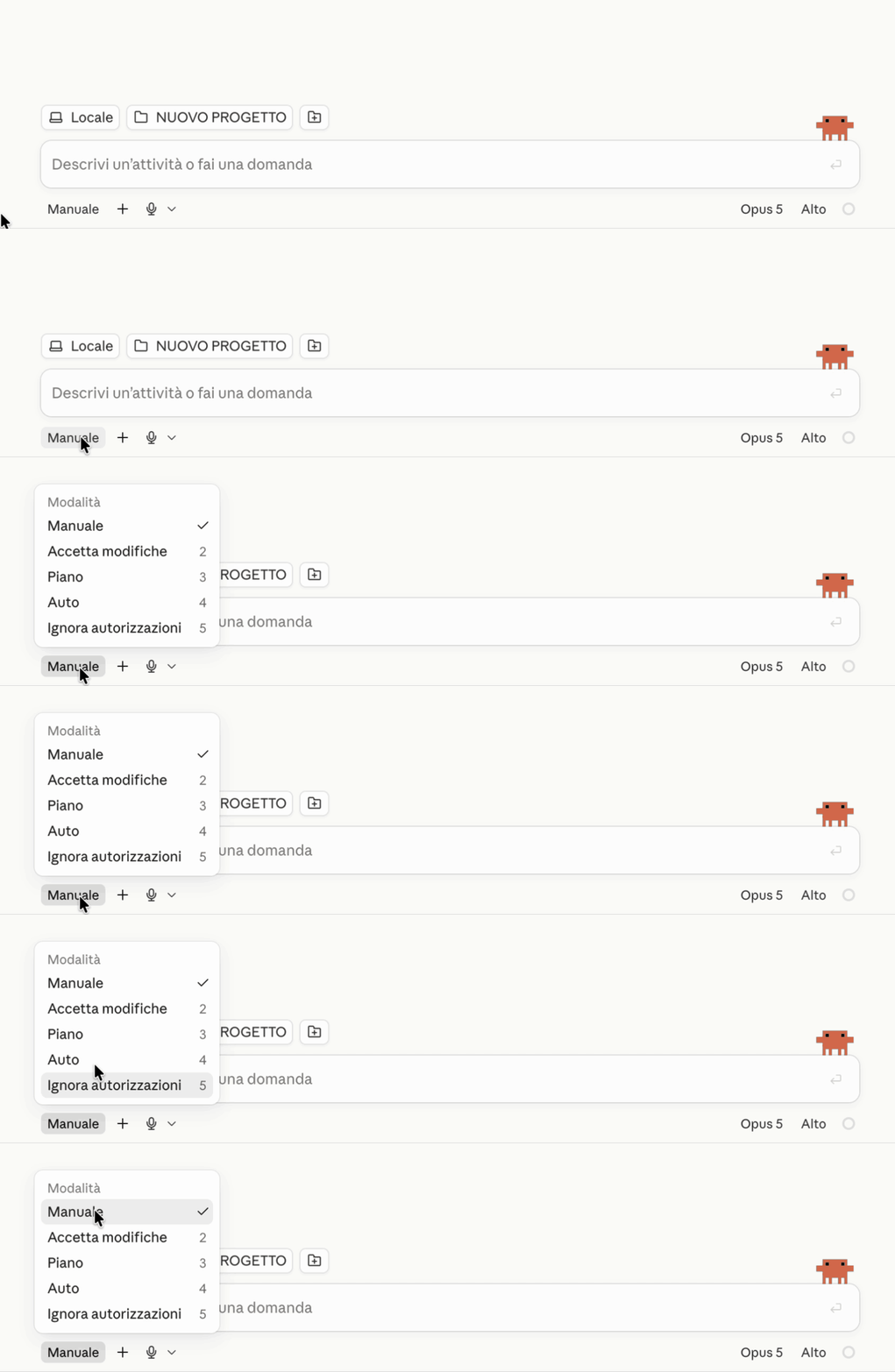
Piano — quello che tutti chiamano Plan mode — non tocca niente. Legge, guarda, esplora, e ti dice cosa farebbe. Zero modifiche ai tuoi file. È talmente utile che ha una lezione tutta sua, la prossima.
Manuale — è la modalità di partenza: prima di modificare un file o lanciare un comando, chiede. Nell'app desktop è quella che hai già visto, con la modifica proposta e i pulsanti per accettare o rifiutare.
Accetta modifiche — le modifiche ai file passano da sole, i comandi continuano a fermarsi. È il gradino giusto quando avete già concordato cosa fare e ti serve solo che lo faccia.
Auto — approva da sé, con dei controlli di sicurezza che verificano che quello che sta facendo corrisponda a quello che gli hai chiesto.
Ignora autorizzazioni — non chiede più niente. Ne parliamo qui sotto, e non nel modo che speri.
Nell'app desktop la modalità si sceglie dal controllo in basso a sinistra, accanto alla casella di scrittura; da terminale c'è la scorciatoia da tastiera che ti fa girare fra le modalità, e la puoi anche impostare come predefinita.
Come si sale, in pratica
Il percorso sensato è sempre lo stesso, ed è graduale:
All'inizio resta su Manuale e guarda cosa ti chiede. Serve a capire cosa fa davvero, prima di dargli corda.
Quando ti accorgi di ripetere lo stesso sì, non cambiare modalità: scrivi una regola. È più preciso e non allarga niente d'altro.
Quando lavorate a raffica su una cosa già concordata, sali a "accetta modifiche" per quella sessione, e poi torna giù.
La modalità è una scelta per sessione, non una decisione di vita. Alzarla per venti minuti e riabbassarla è l'uso normale.
E adesso
Ti ho lasciato in sospeso il primo gradino della scala. È il più interessante di tutti, perché non serve a difenderti: serve a lavorare meglio. Nella prossima lezione, Plan mode.
Hai capito?
Due minuti, nessun voto. Provare a rispondere — anche sbagliando — fissa i concetti molto più che rileggere. Se non ti va, salta pure: la lezione si completa lo stesso.
Che differenza c’è fra una regola di permesso e una modalità?
La regola è chirurgica: «questa cosa qui, sempre sì». La modalità è la manopola generale: «in questa sessione, in generale, comportati così». Si usano insieme — e i divieti restano validi in tutte le modalità.
Stai facendo modifiche ripetitive già concordate e ti chiede conferma ogni due minuti. Cosa fai?
«Accetta modifiche» è fatta esattamente per questo: le modifiche ai file passano da sole, i comandi continuano a fermarsi. Saltare tutti i controlli sarebbe un'altra cosa — e sul tuo computer non è una scelta ragionevole.
Quando ha senso la modalità che non chiede mai niente?
Non è una questione di fiducia: è che togli l'unico punto in cui qualcuno può dire di no. Ha senso dove un errore non può fare male a niente di tuo — ambienti isolati, usa e getta. Sul computer con dentro il tuo lavoro, no.
 Corso Claude Code Base
 -
Capitolo 1 Introduzione
-
Capitolo 2 Cosa c’è sotto
-
Capitolo 3 Il motore lo scegli tu
-
Capitolo 4 Prima volta ai comandi
-
Capitolo 5 Cosa gli lasci toccare
-
Capitolo 6 Cosa sa di te
-
Capitolo 7 Le skills
-
Capitolo 8 Quanti ne metti al lavoro
-
Capitolo 9 A cosa è collegato fuori
-
Capitolo 10 Automatizzare l'attrezzatura
-
Capitolo 11 Chiusura